
时间:2025-02-18 21:26
人气:
作者:admin
春节前从一个网友那里了解到一个新的NAS——飞牛。
起因是我们一个用户用我们的SD-WAN来远程访问飞牛NAS,市面上做NAS的很多,之所以单独体验这个产品主要是:
于是就有了本文,在这篇文章里面,我会先介绍一下飞牛NAS,如果对此已经非常了解的朋友可以直接跳过这一节,然后再介绍如何用我们的SD-WAN来远程访问飞牛的NAS。
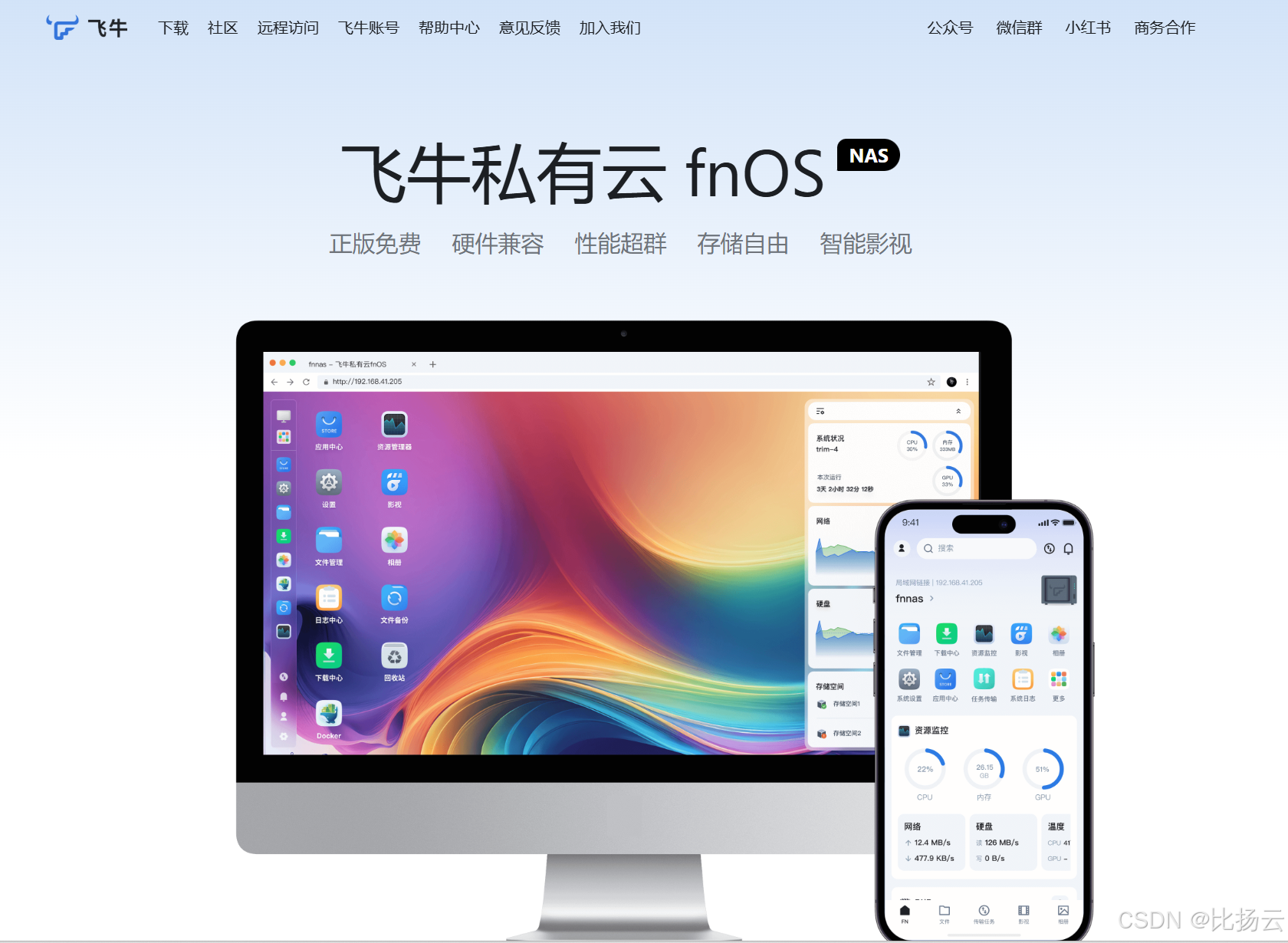
飞牛的官网是:https://www.fnnas.com/
飞牛产品包括:
飞牛OS的安装很简单,跟我们平时刷系统差不多,官网给了非常详细的教程了,感兴趣的可以移步这里:https://help.fnnas.com/articles/fnosV1/start/install-os.md
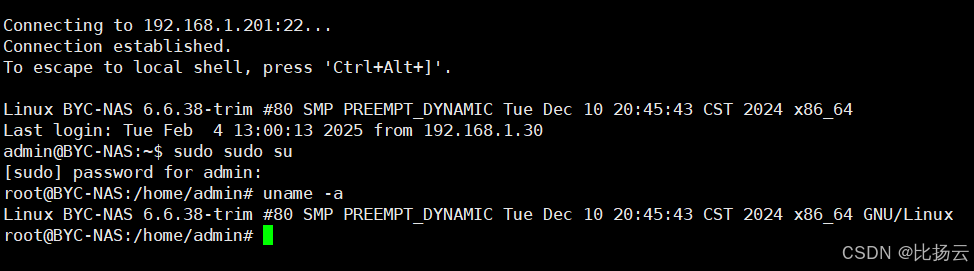
安装完成之后我们通过内网IP就能够进入NAS的界面,飞牛NAS本质上是一个Linux系统,除了通过浏览器之外,有技术背景的朋友也可以通过ssh去访问。
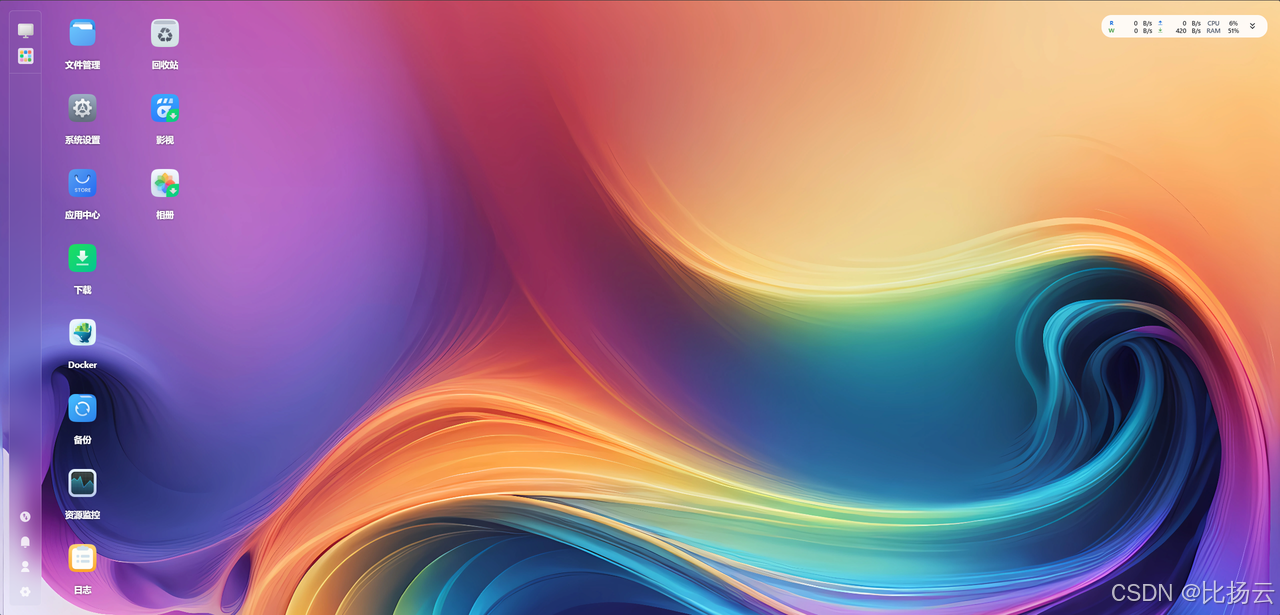
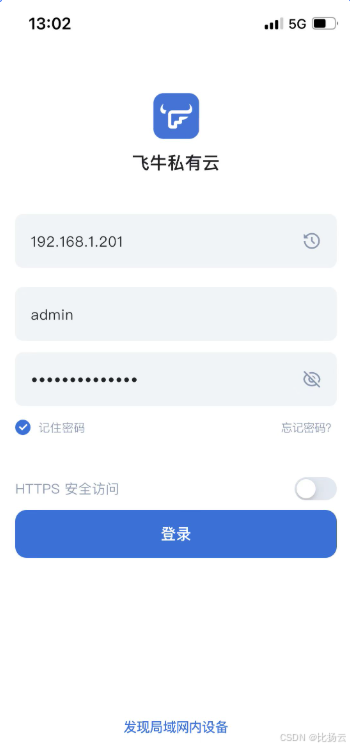
接下来就可以通过飞牛私有云App在手机端进行访问。
比扬云SD-WAN主要是做企业级的异地组网,远程办公,混合云等场景,用在远程访问飞牛NAS上与远程办公类似。
接下来我会通过我们比扬云的SD-WAN来实际操作如何配置远程访问飞牛NAS。
第一步: 进入比扬云控制台:https://dash.beyondnetwork.net 进行登录
第二步: 创建网络,这一步很简单,随便输入一个名称就可以。
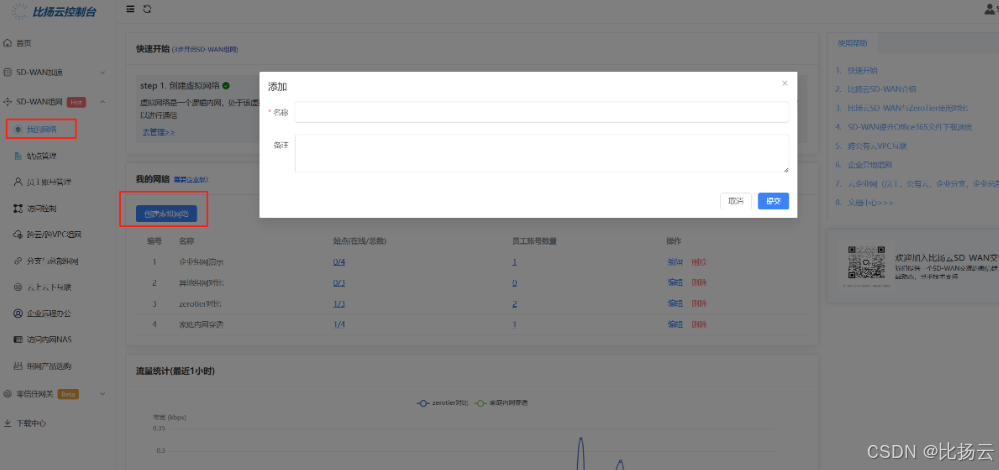
第三步: 创建站点并激活
站点是运行在飞牛NAS里面的,用来实现NAS和客户端组网。
创建站点只需要填一个网段即可,这个网段也就是你家庭网络的网段,比如你的NAS的内网IP是192.168.1.201,那么你可以直接填192.168.1.0/24
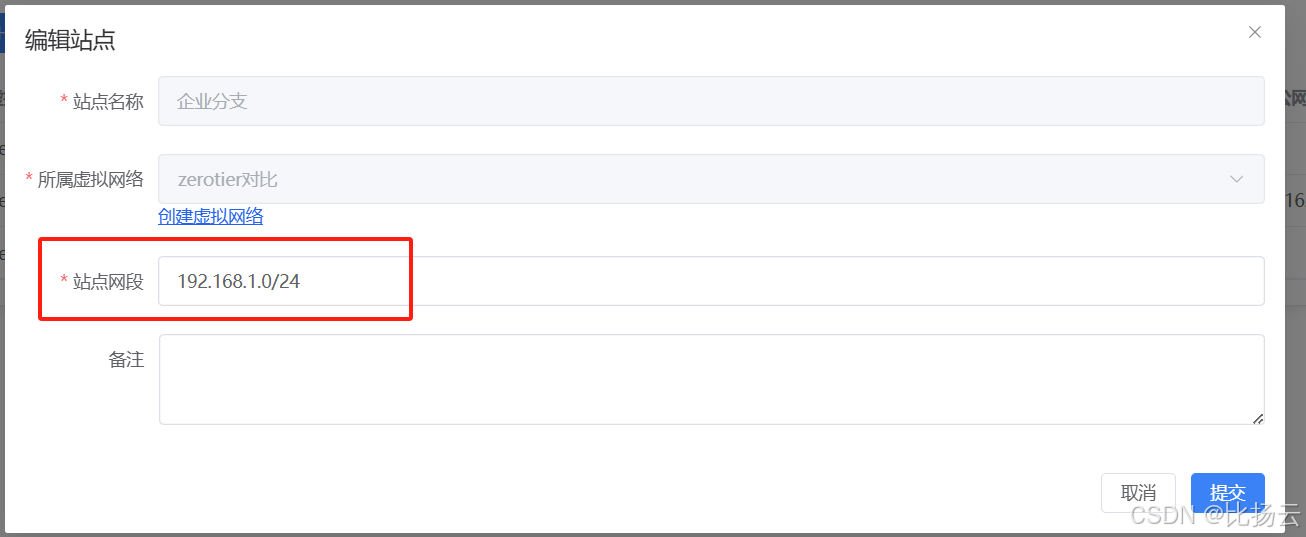
创建完成之后需要激活站点,需要通过ssh连接进NAS然后执行激活命令,这一步如果是完全没有技术背景的朋友可以联系我们的客服协助。
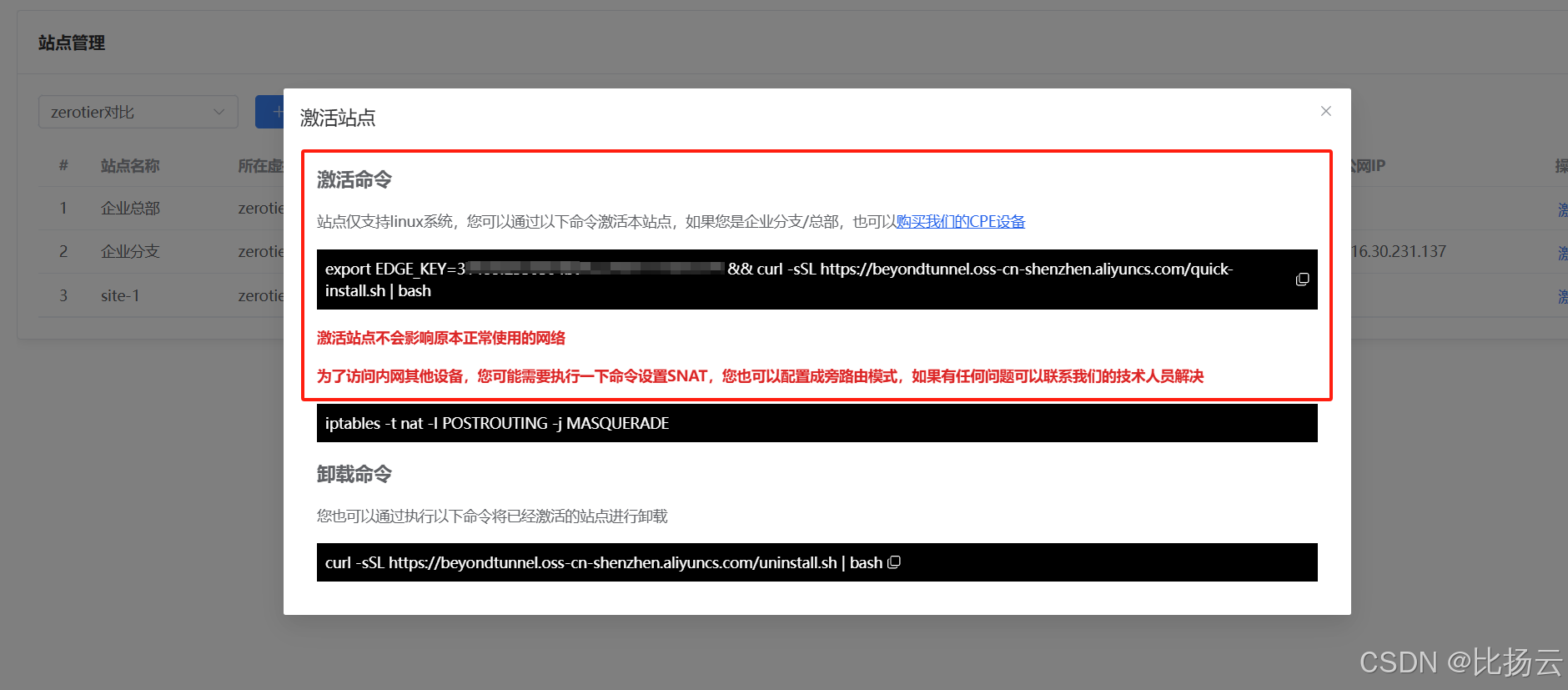
激活站点之后我们刷新站点列表就能看到站点处于在线状态。
第四步: 创建员工账号
员工账号可以是登录比扬云App的账号。
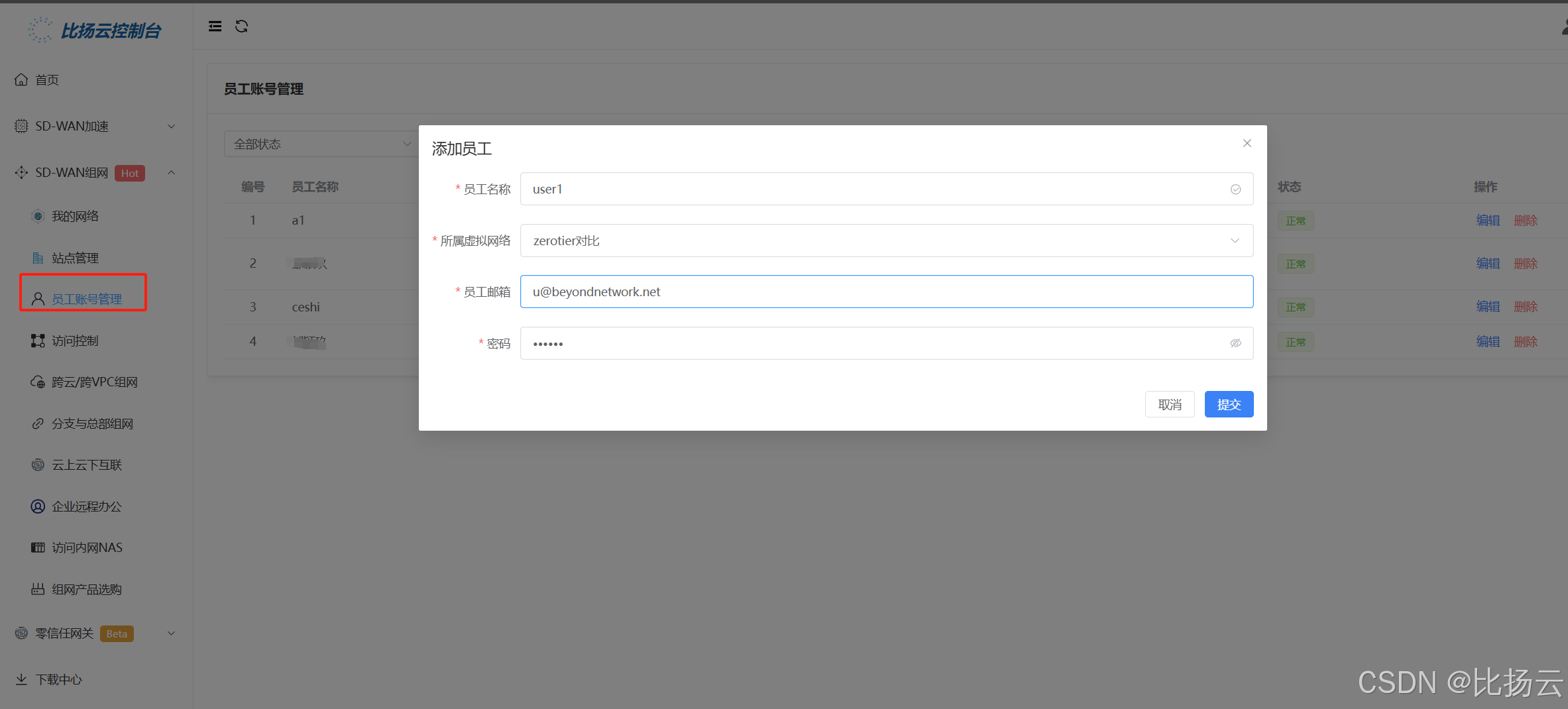
第五步:在手机端运行比扬云SD-WAN客户端并访问
比扬云SD-WAN客户端支持Windows,Mac,Android和iOS,您可以在我们的控制台找到对应的下载链接,下载安装之后,我们用在上一步的员工账号进行登录,然后点击连接按钮。
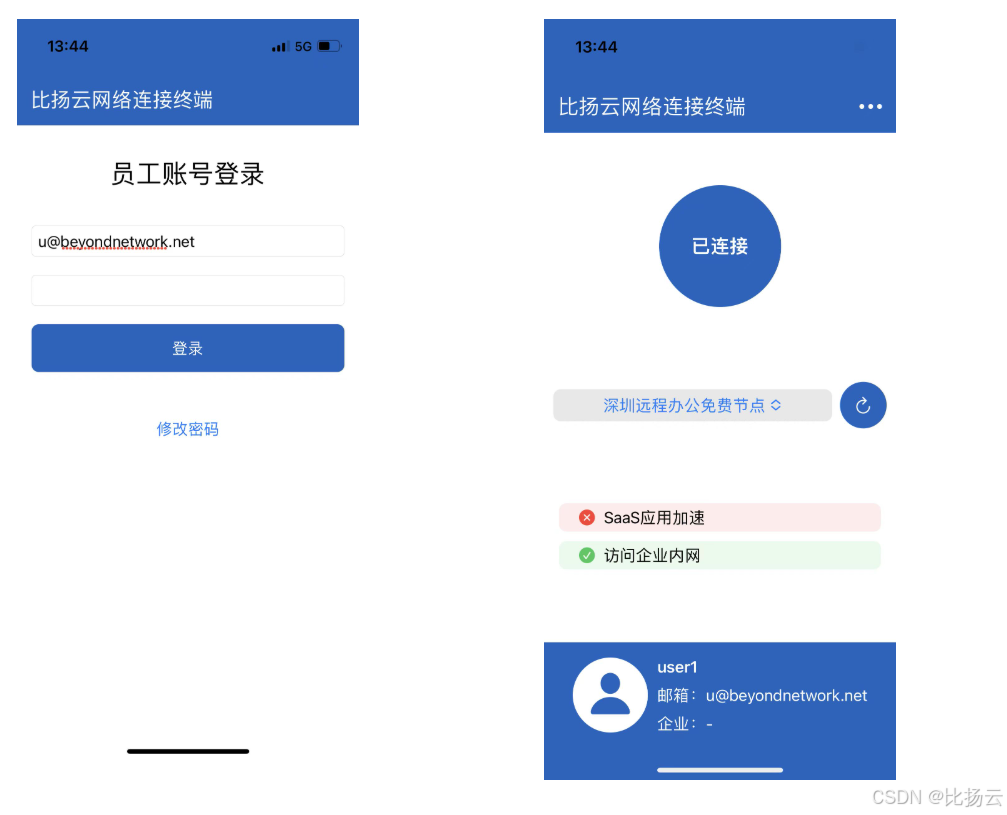
至此所有比扬云的配置均已完成,接下来就可以使用飞牛私有云App了,核心的配置是IP直接输入内网IP,比如192.168.1.201,即使你不在家里,输入这个内网IP也是一样能访问飞牛NAS的,至于为什么,这就是比扬云SD-WAN帮忙解决的问题。

远程访问NAS有很多种方式,从稳定性,安全性,操作复杂各方面来看,各有各的特点,比扬云SD-WAN胜在稳定性和安全性。

 关注微信
关注微信