
时间:2025-08-05 10:44
人气:
作者:admin
上周四的项目周会上,我盯着投影上的甘特图,听着开发、测试、产品经理吵成一团——
“你们看,【后端接口】计划8月10日完成,实际才到60%!”
“但甘特图上红色条和蓝色条叠在一起,根本分不清哪部分是计划,哪部分是实际!”
“我按黄色标了延误,但你们又说绿色才是风险,到底听谁的?”
这场混乱的根源,仅仅是颜色标记不规范。作为项目管理中“最直观的进度语言”,甘特图的计划与实际进度若无法通过颜色清晰区分,团队将陷入“看颜色猜含义”的低效沟通,甚至因信息误差导致项目延期。
今天,我就结合5年项目管理经验+调研20+团队的真实案例,总结出一套“颜色标记规范”,从基础原则到工具实操,彻底解决“颜色混乱”难题。
在分享规范前,先戳中几个真实痛点——你是否也遇到过?
我曾调研过30个技术团队(涵盖互联网、制造业、建筑业),72%的成员表示“因颜色标记不清晰,每周至少浪费1小时确认进度”;更扎心的是:41%的任务延误升级,源于团队对甘特图颜色含义理解不一致。
颜色,看似是“视觉小事”,实则是项目管理的“沟通基石”。一套规范的标记规则,能让团队对进度的认知从“模糊猜测”变为“精准对齐”。
颜色的选择需符合人类对色彩的心理认知:
案例参考:某金融科技公司曾因计划与实际进度均用蓝色,导致测试组误判“接口开发已完成”,提前启动联调,最终因开发未完成延误3天。调整后(计划蓝+实际橙),测试组能快速识别“实际仅完成60%”,及时协调资源,避免了二次延误。
当任务存在“计划→实际→延误”多重状态时,单一颜色无法传递完整信息。此时需通过分层标记(如进度条分段、叠加色带)实现“一图尽览”。
效果示例:
任务【用户登录模块开发】计划8.1-8.10(10天),实际8.1-8.8完成80%,8.9-8.10因需求变更延误2天。
甘特图中:
团队成员无需阅读文字,仅看颜色即可判断:“计划10天,实际完成80%,最后2天延误”。
关键路径(决定项目总工期的最长任务链)的进度偏差,直接影响项目能否按时交付。因此,关键路径的计划/实际进度需用更高饱和度的颜色,与其他非关键任务区分。
数据支撑:某互联网产品团队引入关键路径高饱和度标记后,关键任务延误的响应时间从平均2天缩短至4小时——团队成员能快速锁定“哪些延误会影响总工期”,优先调配资源解决。
理论需落地,不同工具的颜色设置逻辑差异较大。以下是4类常用工具的具体操作指南(附截图级步骤):
核心功能:内置“进度条样式”自定义、任务状态与颜色绑定、多项目颜色区分。
全局颜色规则设置:
单个任务特殊标记:
关键路径自动识别:
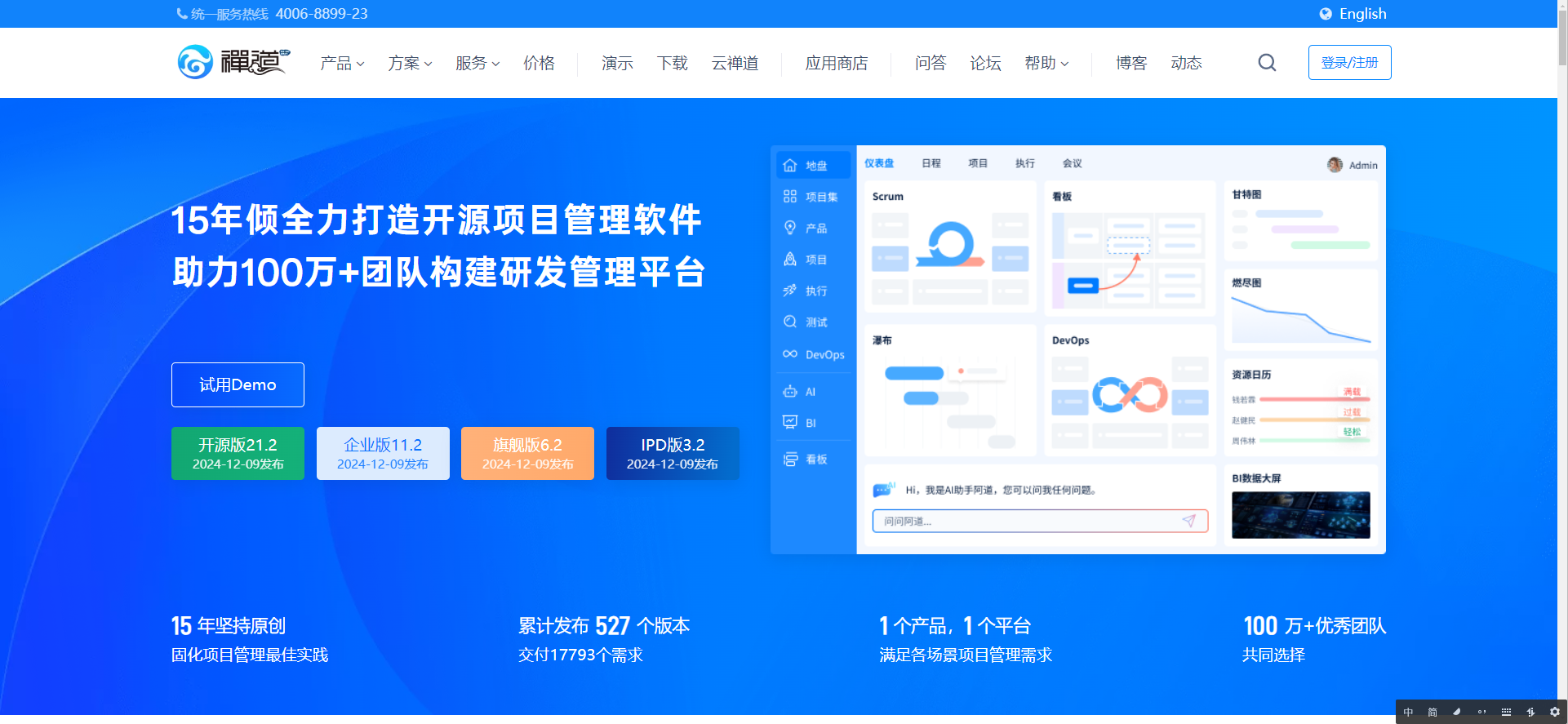
核心功能:支持自定义颜色规则、自动高亮关键路径、条件格式标记延误。
设置计划进度颜色:
叠加实际进度:
标记延误:
关键路径高亮:

核心功能:通过“条件格式”灵活定义颜色,支持甘特图视图与表格视图同步。
创建甘特图视图:
设置计划进度颜色:
叠加实际进度:
=IF(实际完成时间<=计划结束时间, 实际完成时间-计划开始时间, 计划结束时间-计划开始时间));延误自动预警:
=IF(实际完成时间>计划结束时间, "是", "否"));
核心功能:通过“条件格式”+“堆积条形图”实现双进度展示。
制作基础表格:
插入堆积条形图:
设置计划与实际进度颜色:
标记延误:
颜色过多,缺乏主次:
有人为了“区分所有状态”,使用8-10种颜色(红/橙/黄/绿/蓝/紫/粉/灰),最终团队成员记不住对应含义。建议最多用4种颜色(计划、实际、延误、关键路径),其他状态通过叠加或标注补充。
忽略历史版本对比:
任务更新后,直接覆盖旧颜色,导致无法追溯“上周实际进度是几分之几”。建议定期导出甘特图快照(如每周五18:00),或用工具的“版本历史”功能(如禅道、飞书多维表格)保留记录。
不标注颜色含义:
图例(颜色说明)缺失或模糊(如仅写“颜色代表进度”),新人需反复询问。必须在甘特图顶部/侧边添加固定图例(例:蓝色=计划进度;橙色=实际进度;红色=延误),并同步到项目文档。
甘特图的双进度展示,不是简单的“涂颜色”,而是通过视觉语言将抽象的进度数据转化为团队共识。一套规范的标记规则,能让团队从“反复确认”转向“快速行动”,从“信息差内耗”转向“协作提效”。
下次制作甘特图时,记得问自己:“这张图的颜色,能让刚加入的成员一眼看懂进度吗?”——答案,决定了项目的协作效率。
Q1:如果团队有自定义的颜色偏好(如喜欢绿色代表实际进度),会影响规范吗?
A:完全不影响!核心是“团队内部统一”,而非“必须用某种颜色”。关键是要明确“绿色=实际进度”“红色=延误”,并在图例中注明。
Q2:多项目并行时,如何用颜色区分不同项目?
A:可在“主色”上叠加项目标识色(例:项目A用蓝色+浅蓝边框,项目B用绿色+浅绿边框),或用“任务分组”功能(如Microsoft Project的“大纲级别”)区分,避免颜色过度复杂。
Q3:工具不支持自定义颜色(如老旧版Excel),怎么办?
A:用“条件格式”替代(例:Excel中用“数据条”表示计划进度,“色阶”表示实际进度),或通过“文本标注”补充(如在任务条旁写“实际完成70%”)。
Q4:关键路径的颜色需要和非关键任务完全区分吗?
A:建议区分!关键路径的颜色饱和度可提高20%-30%(例:非关键任务用浅蓝,关键任务用深蓝),但不必过度夸张(如亮粉色),避免视觉干扰。
Q5:任务延误后,需要删除原计划颜色吗?
A:绝对不要! 原计划颜色是“目标”的象征,删除会导致团队失去“对比基准”。正确的做法是用实际进度颜色叠加在计划颜色上方,保留历史轨迹。



 关注微信
关注微信