
时间:2025-08-15 15:38
人气:
作者:admin
导语
“环境配置卡了3天还没跑通第一个脚本?”
“Selenium报错No module named…”
本文用最简路径带你零痛苦搭建自动化测试环境,双语言配置一次搞定!
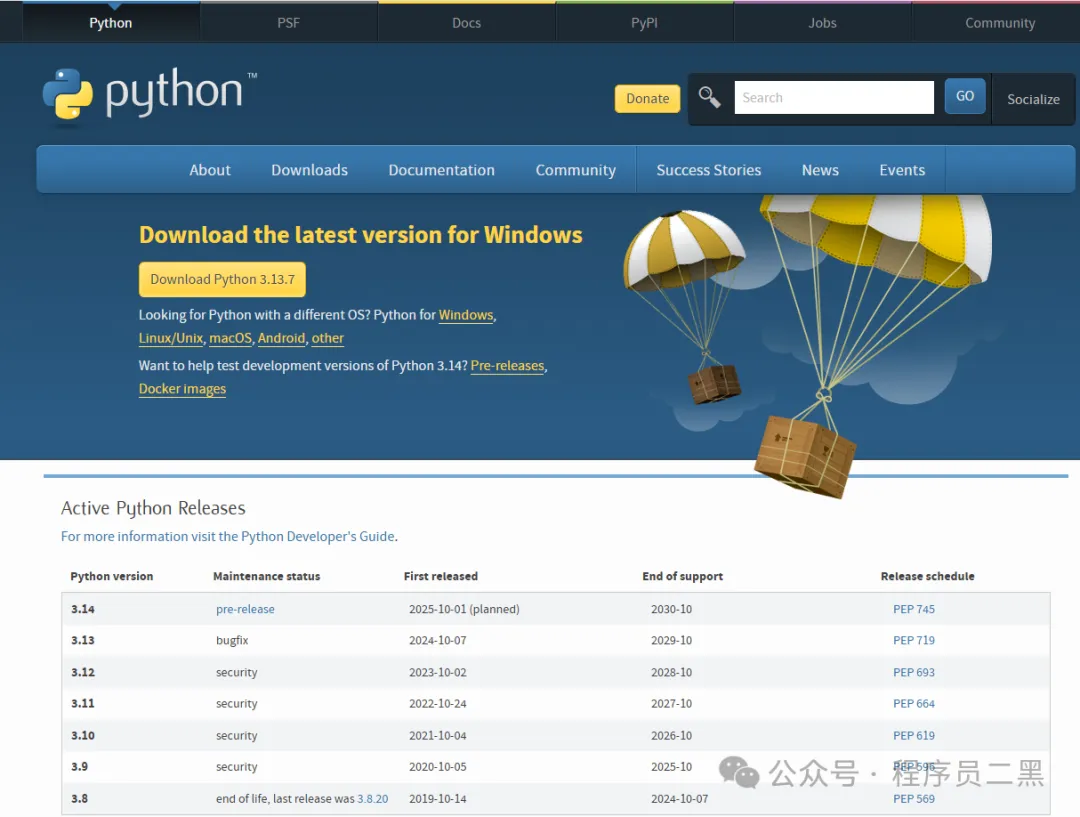
Add Python to PATH(必须!)Install Now(默认安装pip)# 打开CMD/终端执行:python --version# 应显示 Python 3.x.xpip --version# 应显示 pip 22.x.x
# 创建项目目录mkdir auto_test_project && cd auto_test_project# 创建虚拟环境python -m venv venv# 激活环境# Windows:venv\Scripts\activate# Mac/Linux:source venv/bin/activate
(venv)下载地址:https://adoptium.net/
https://your-image-url.com/jdk-download.png
选择 JDK 17 → 对应操作系统安装包
| 系统 | 操作步骤 |
|---|---|
| Windows | 1. 右键"此电脑"→属性→高级系统设置 2. 环境变量→新建系统变量: JAVA_HOME = C:\Program Files\Eclipse Adoptium\jdk-17.0.8.7-hotspot3. 编辑Path → 添加 %JAVA_HOME%\bin |
| Mac | 在 ~/.zshrc 添加:export JAVA_HOME=$(/usr/libexec/java_home -v 17)export PATH=$JAVA_HOME/bin:$PATH |
java -version# 应显示 openjdk 17.0.xjavac -version# 应显示 javac 17.0.x
下载社区版:https://www.jetbrains.com/pycharm/download/
关键配置:
新建项目 → 选择之前创建的 auto_test_project
设置虚拟环境:File → Settings → Project → Python Interpreter
→ 选择 Existing environment → 指向 venv/bin/python
下载社区版:https://www.jetbrains.com/idea/download/
关键配置:
新建项目 → 选择 Maven 项目
SDK选择已安装的JDK 17
安装扩展:
Python:官方扩展
Java:Extension Pack for Java
Test Runner:Pytest/TestNG Runner
# 在激活的虚拟环境中执行:pip installselenium # 浏览器自动化pytest # 测试框架pytest-html # 测试报告webdriver-manager # 自动管理浏览器驱动
在 pom.xml 中添加:
<dependencies><!-- Selenium --><dependency><groupId>org.seleniumhq.selenium</groupId><artifactId>selenium-java</artifactId><version>4.11.0</version></dependency><!-- TestNG --><dependency><groupId>org.testng</groupId><artifactId>testng</artifactId><version>7.8.0</version></dependency></dependencies>
from selenium import webdriverfrom webdriver_manager.chrome import ChromeDriverManagerimport pytestdef test_open_baidu():driver = webdriver.Chrome(ChromeDriverManager().install())driver.get("https://www.baidu.com")assert "百度" in driver.titledriver.quit()
运行测试:
pytest test_demo.py --html=report.htmlimport org.openqa.selenium.WebDriver;import org.openqa.selenium.chrome.ChromeDriver;import org.testng.Assert;import org.testng.annotations.Test;public class TestDemo {public void testOpenBaidu() {WebDriver driver = new ChromeDriver();driver.get("https://www.baidu.com");Assert.assertTrue(driver.getTitle().contains("百度"));driver.quit();}}
注意:首次运行会自动下载Chrome驱动
| 错误提示 | 解决方案 |
|---|---|
No module named 'selenium' |
虚拟环境未激活 → pip install |
java: 错误: 找不到符号 |
Maven依赖未加载 → 刷新项目 |
WebDriverException: unknown error |
浏览器版本不匹配 → 更新驱动 |
TestNG could not find class |
检查编译路径 → Rebuild项目 |
如果你还是不会或者有任何疑问,可以添加下方小助理微信,会发你详细的视频教程!
最后:
恭喜!你的自动化测试兵器库已就绪。
当看到浏览器自动打开百度并关闭的那一刻 —— 你已正式踏入自动化测试的大门!
本文原创于【程序员二黑】公众号,转载请注明出处!
欢迎大家关注笔者的公众号:程序员二黑,专注于软件测试干活分享,全套测试资源可免费分享!
最后如果你想学习软件测试,欢迎加入笔者的交流群:785128166,里面会有很多资源和大佬答疑解惑,我们一起交流一起学习!



 关注微信
关注微信