
时间:2025-06-30 11:21
人气:
作者:admin
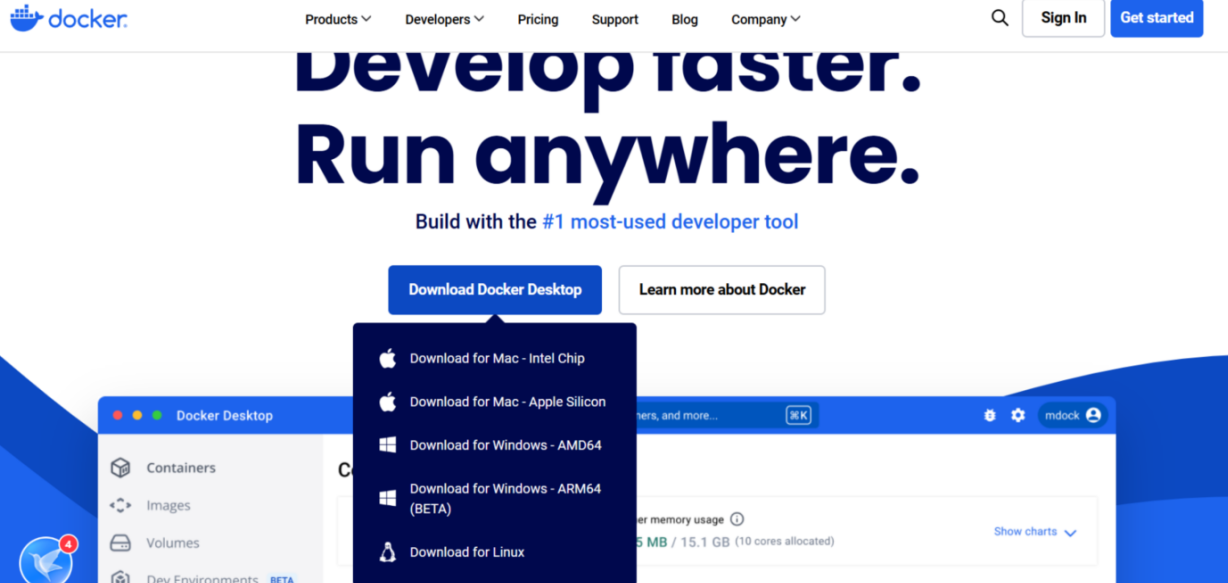
选择适合于自己电脑系统位数的版本,进行下载。
2.1 默认安装,默认安装在C盘。 选中下载后的安装包,右键管理员运行(避免后面权限问题,导致docker启动不了)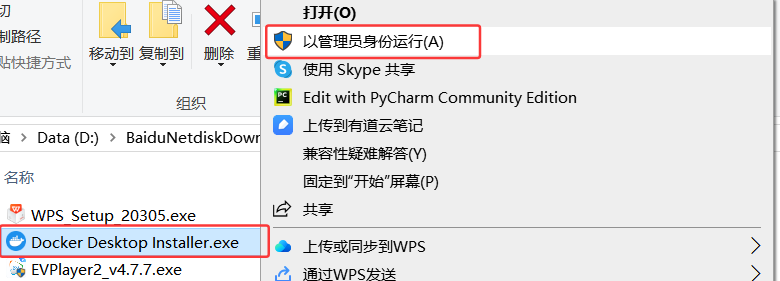
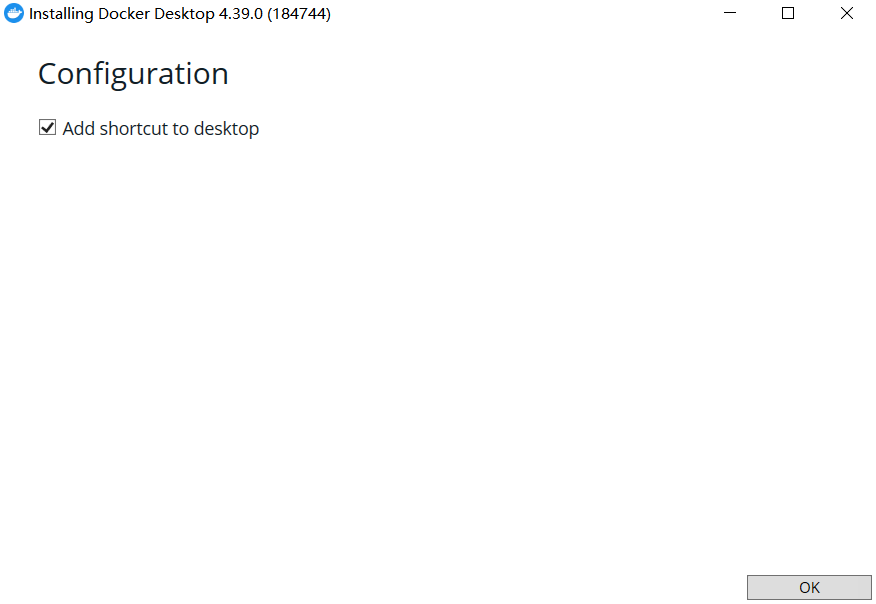
点击ok
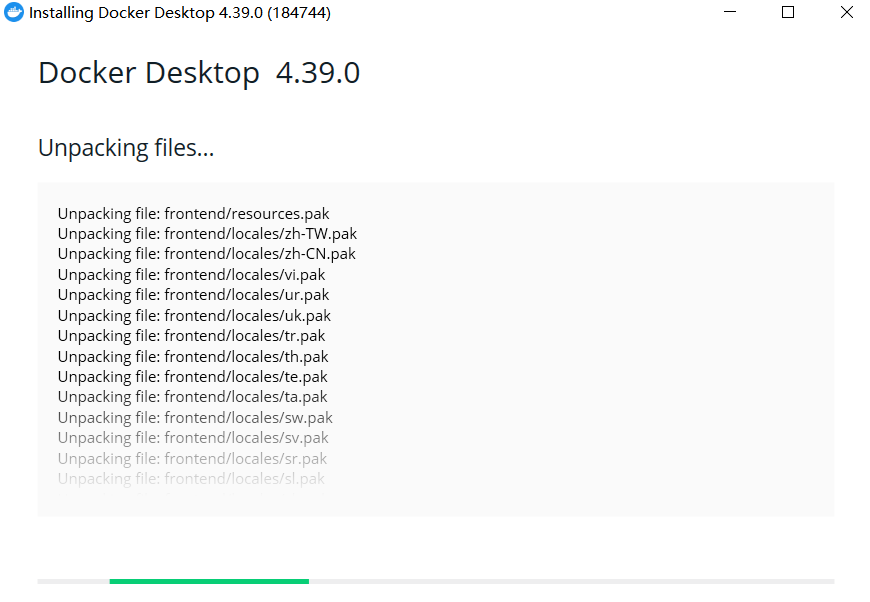
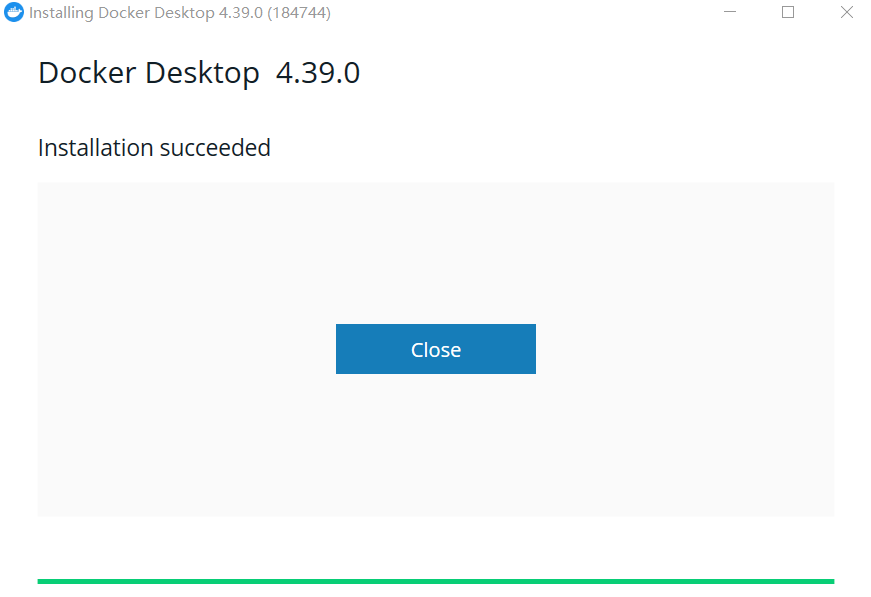
等待安装完成
点击关闭
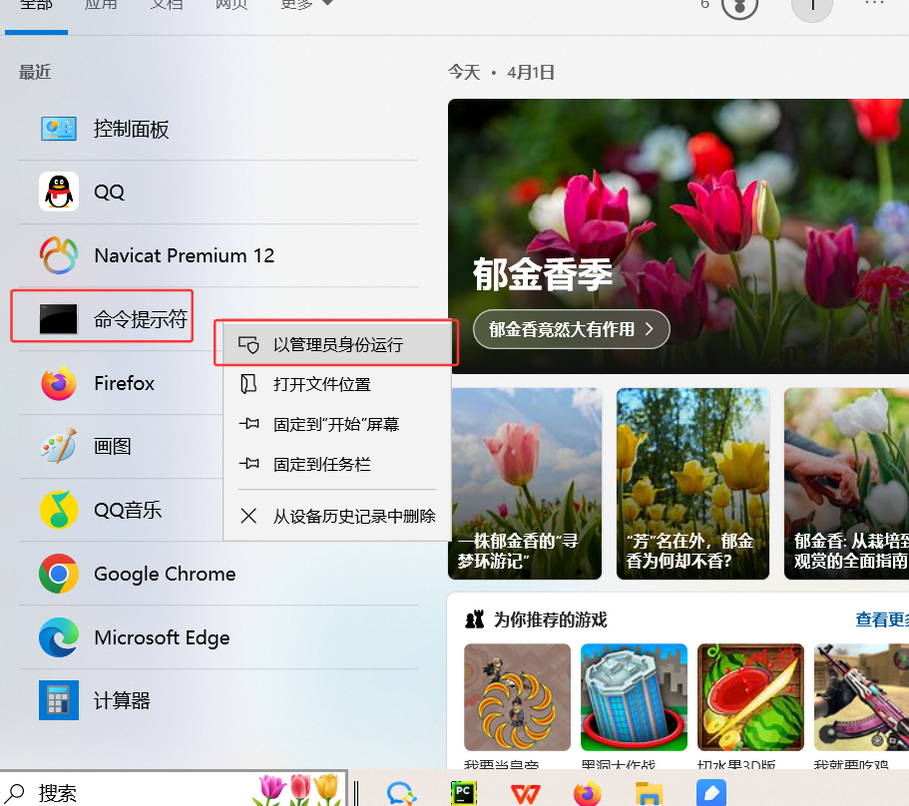
2.2 C盘空间如果没有很大,可以按如下方式安装在其他盘。 以管理员身份打开windows命令提示符窗口
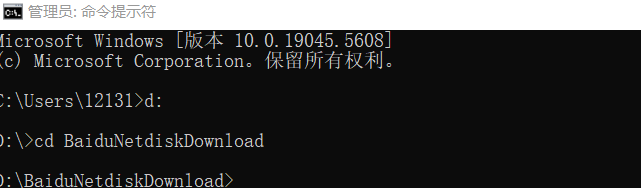
切换到下载安装包的目录位置
输入如下命令,回车
start /w "" "Docker Desktop Installer.exe" install -accept-license --installation-dir="D:\Program Files\Docker" --wsl-default-data-root="D:\Program Files\Docker\data" --windows-containers-default-data-root="D:\Program Files\Docker"
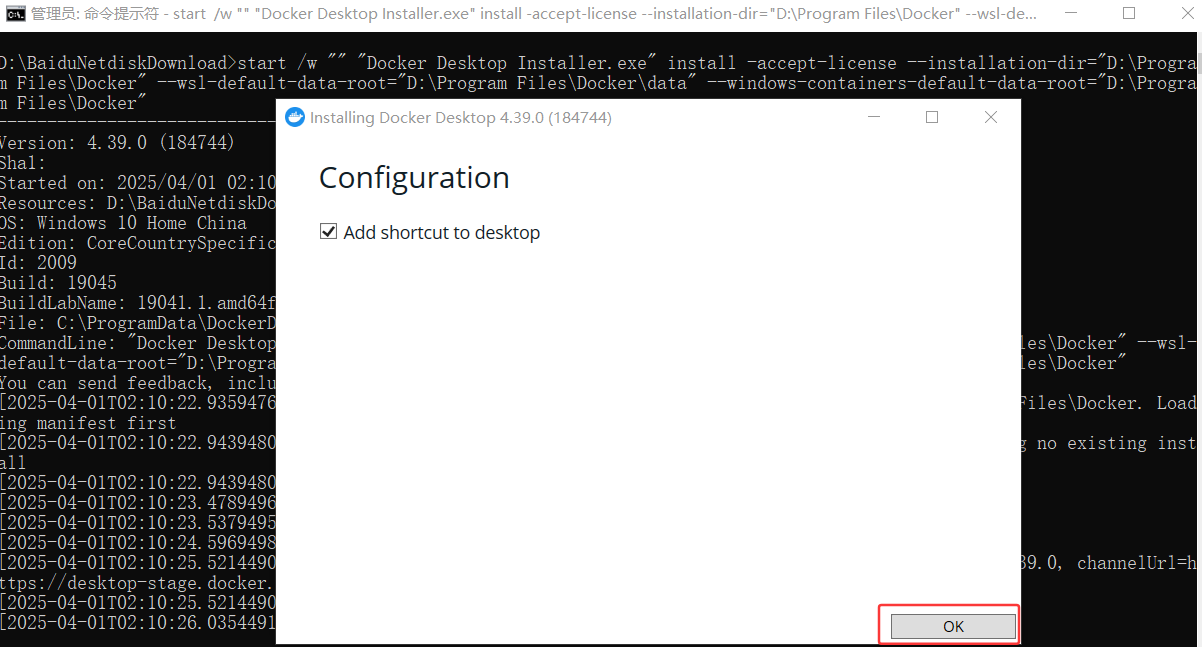
等待安装完成
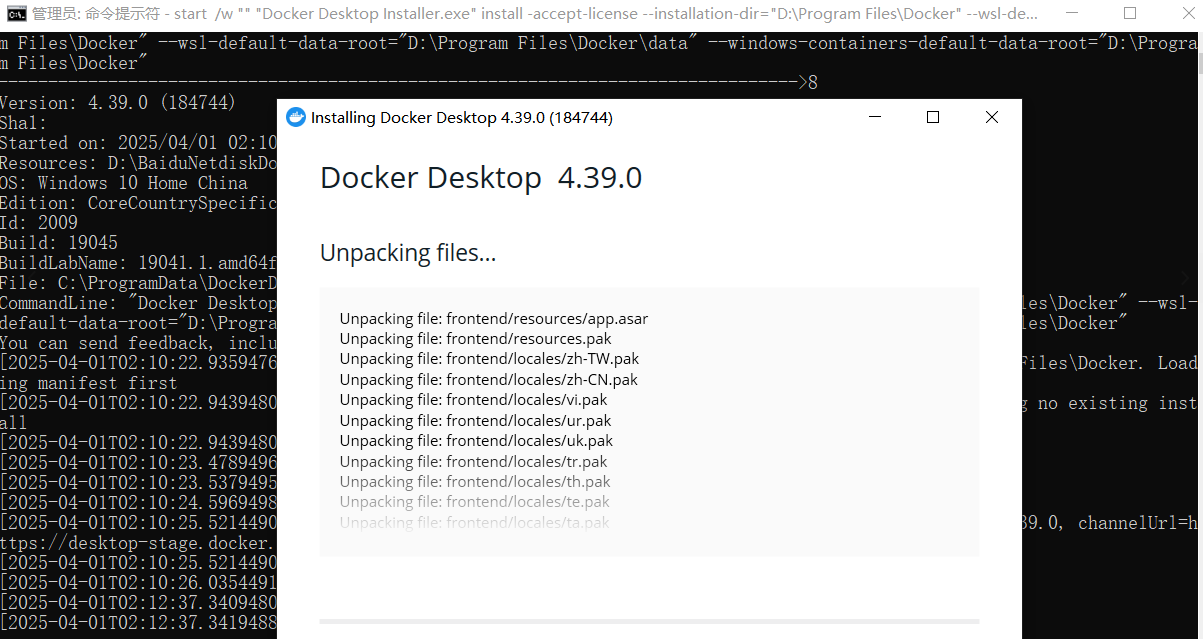
安装成功后,关闭
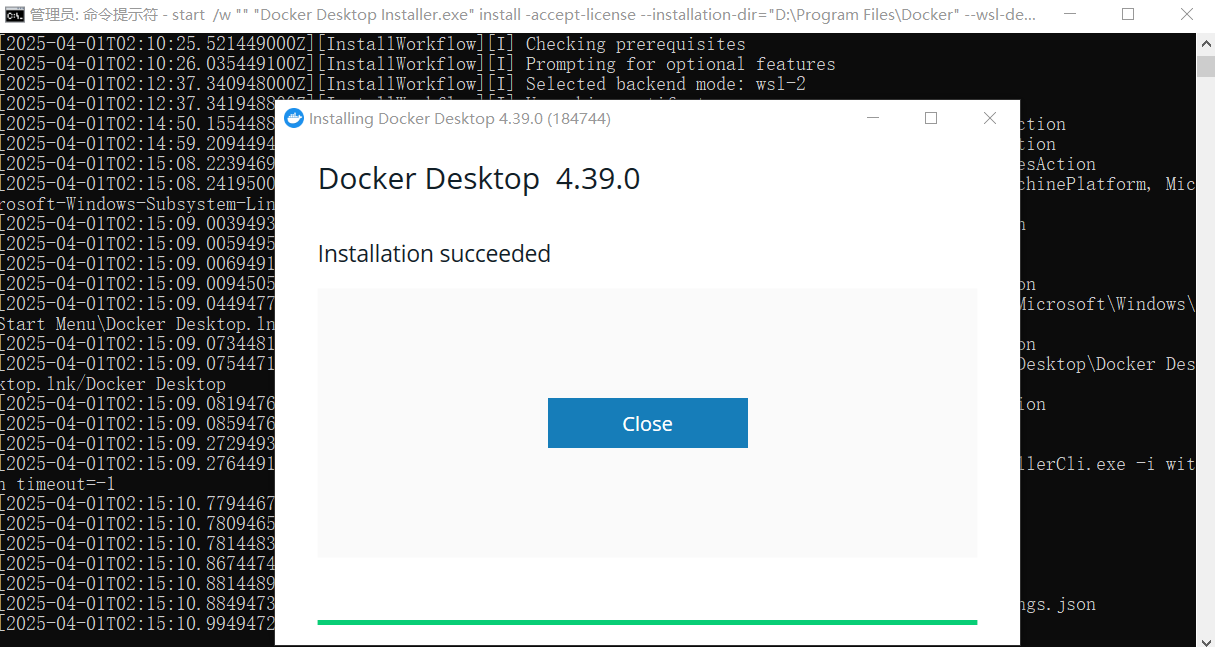
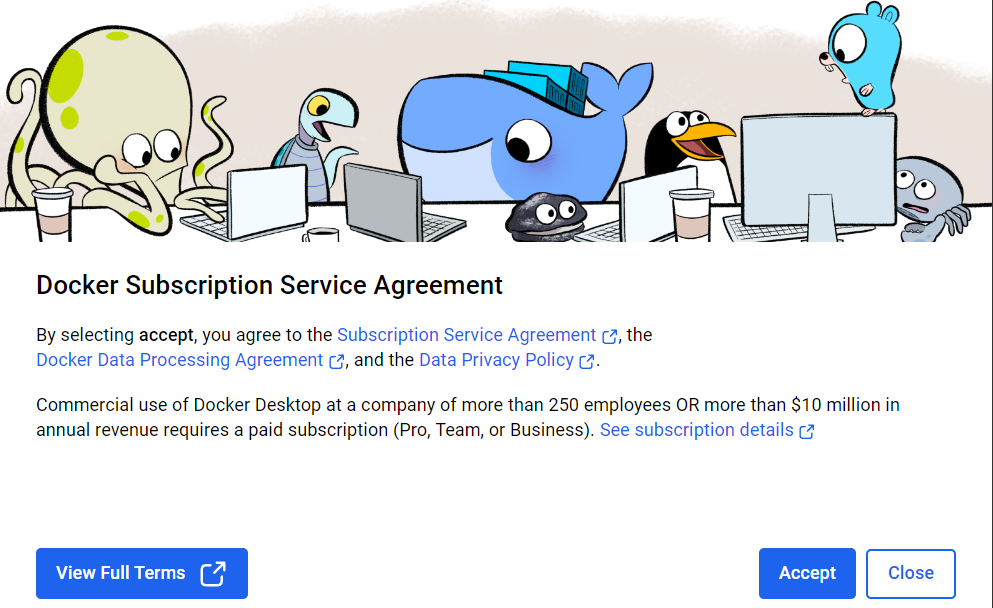
关闭后,找到桌面已安装的Docker DeskTop,双击启动,自动弹出接受服务协议
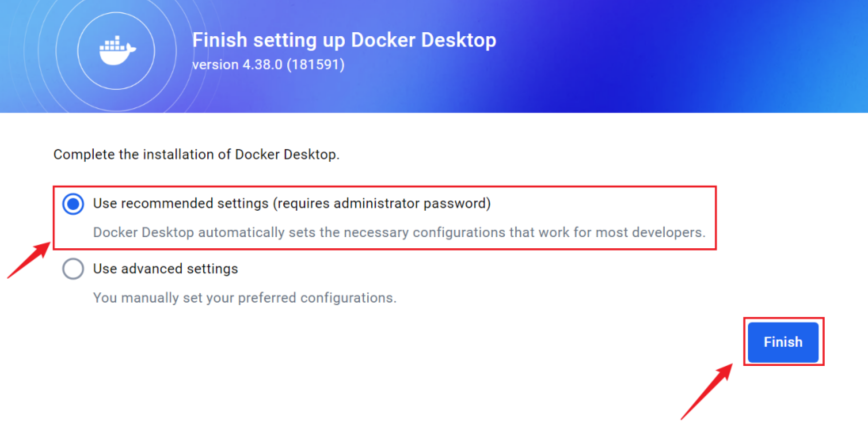
点击完成
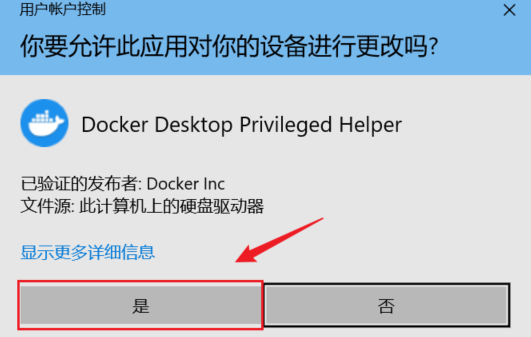
允许控制
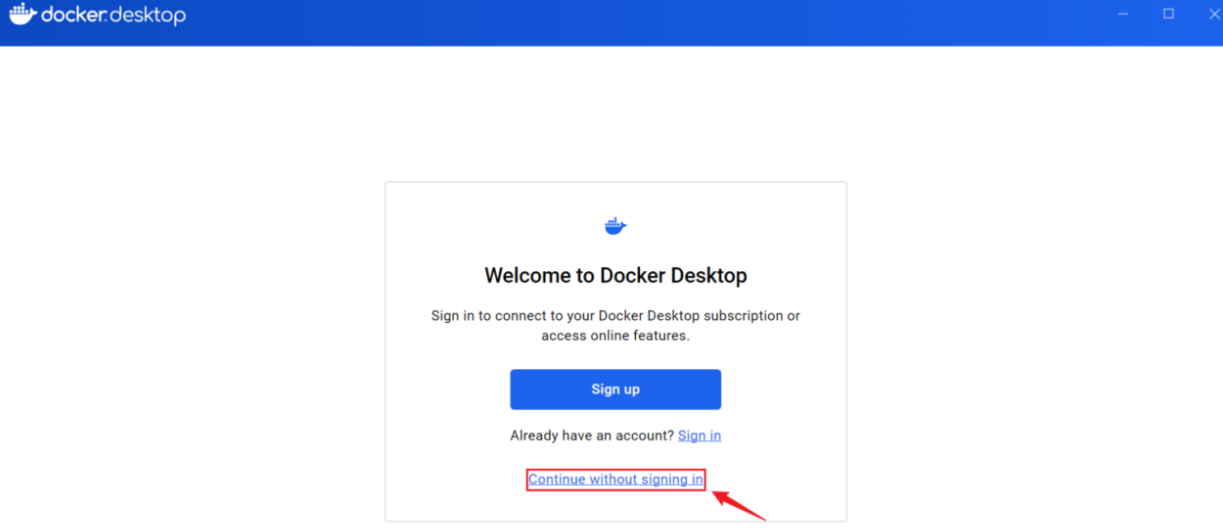
不登录使用
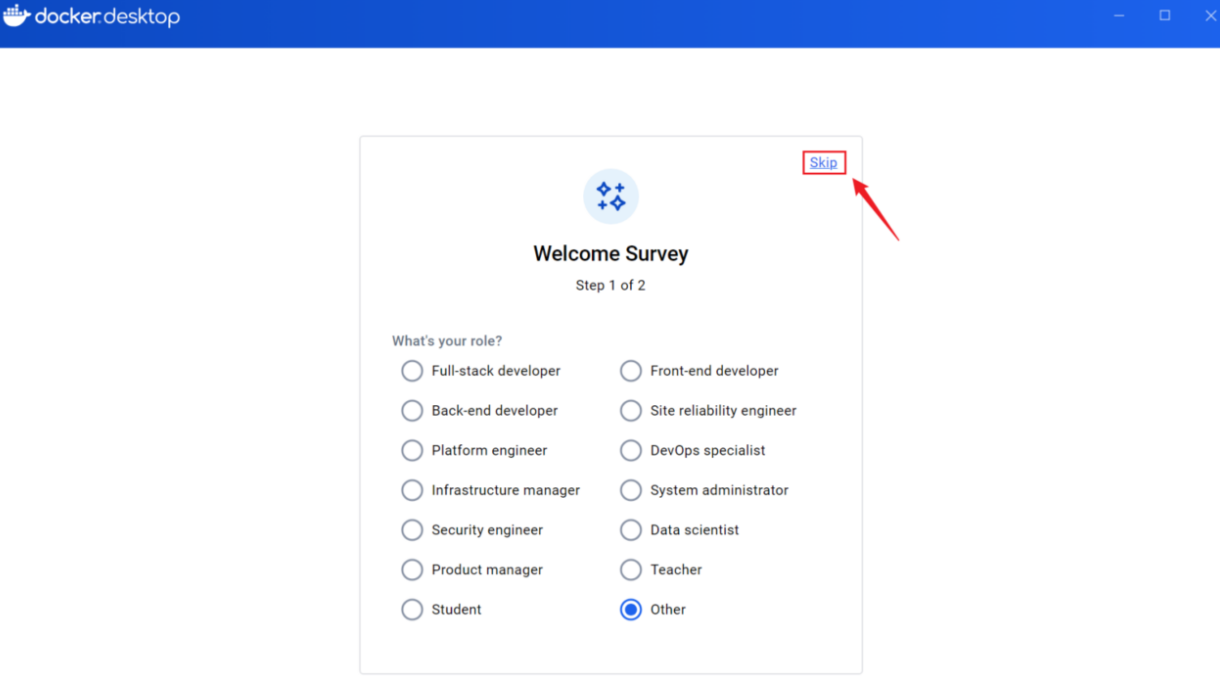
跳过
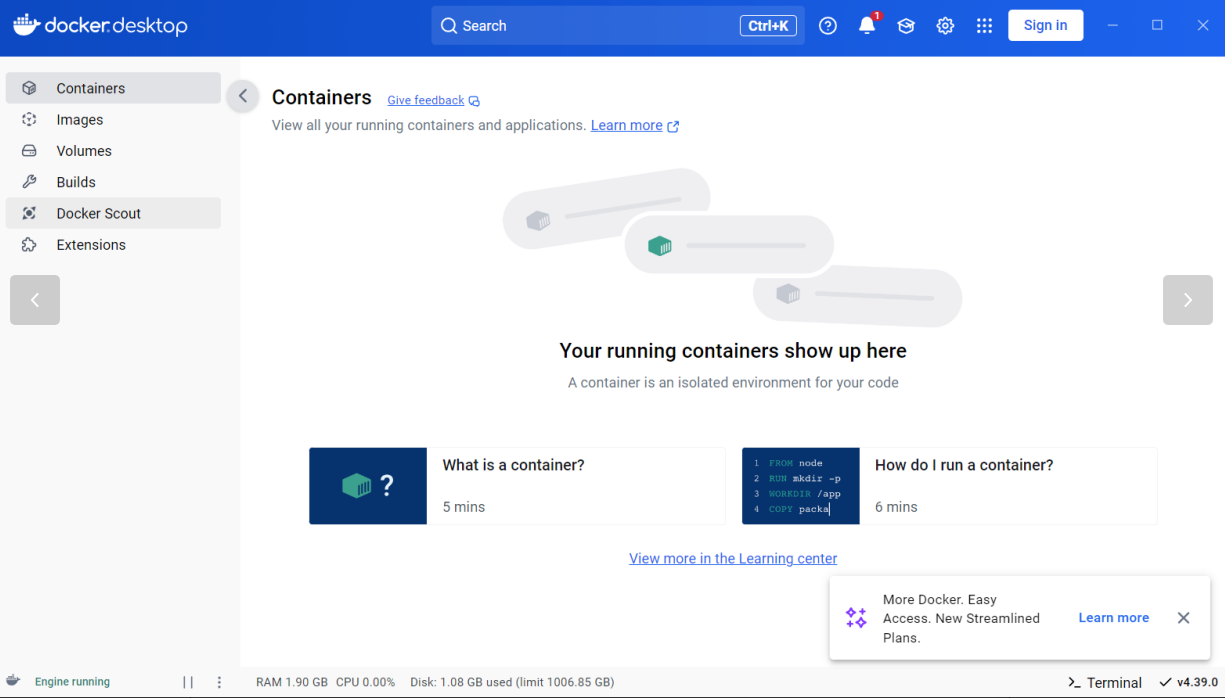
由于网络问题,在拉取镜像时,会出现timeout报错;导致后续dify安装不成功。可以在docker上配置下国内镜像源,解决这个问题。
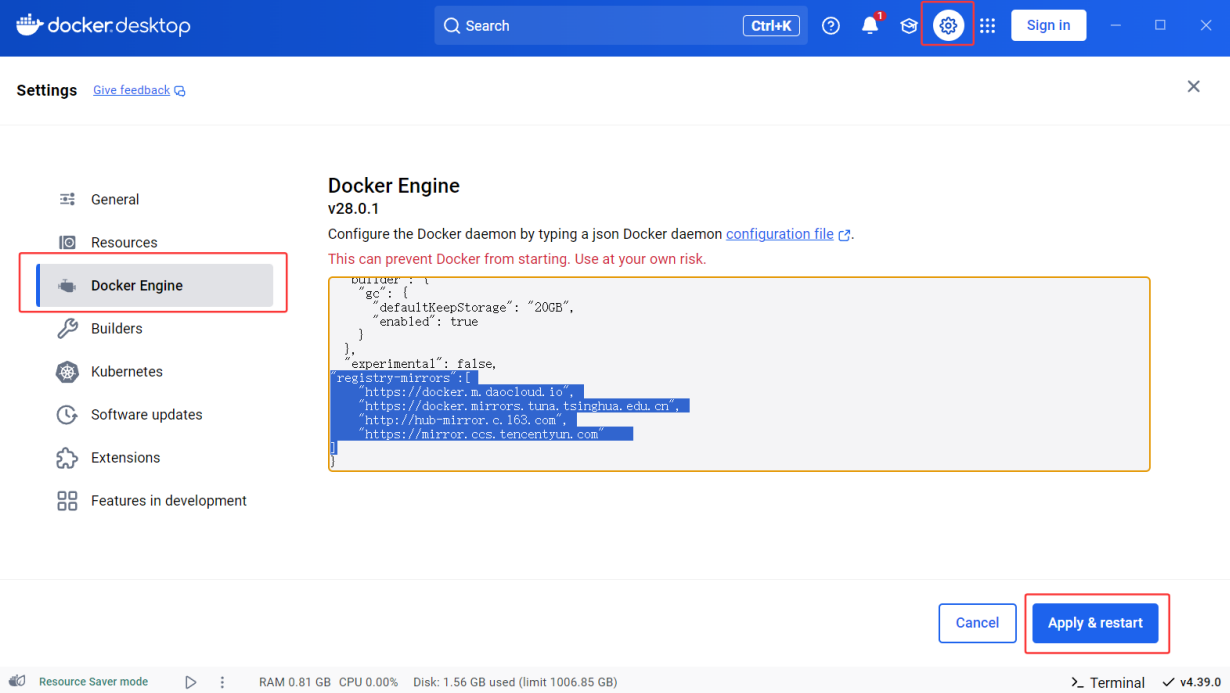
"registry-mirrors":[
"http://mirrors.aliyun.com/pypi/simple/", "https://docker.m.daocloud.io", "https://docker.mirrors.tuna.tsinghua.edu.cn", "http://hub-mirror.c.163.com", "https://mirror.ccs.tencentyun.com" ]
点击官网右上角,github
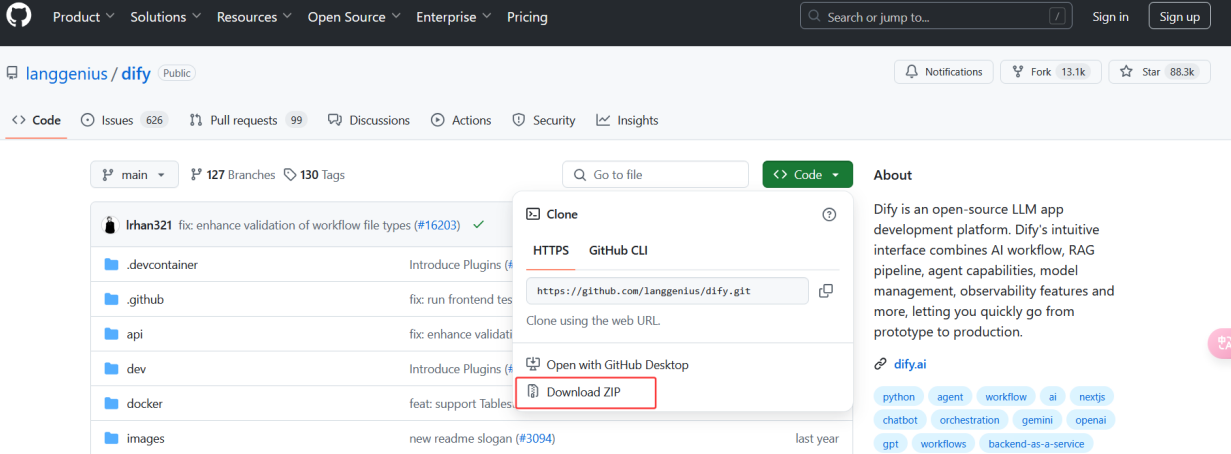
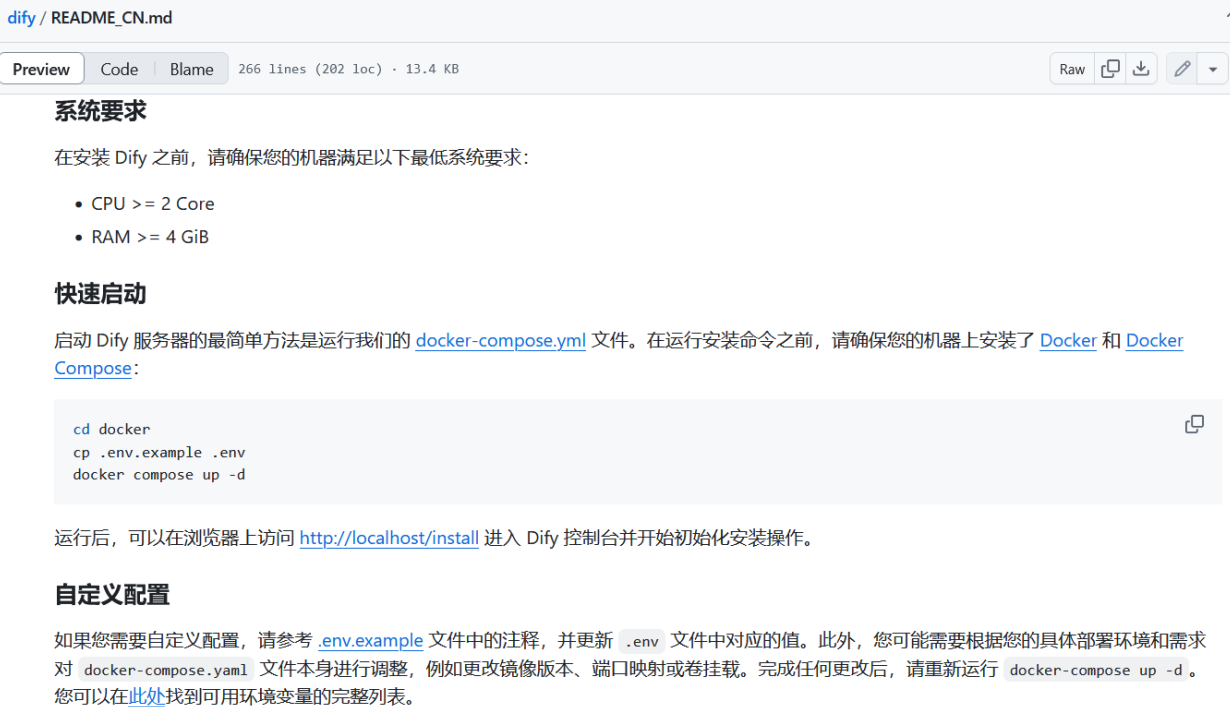
按照readme文档进行操作
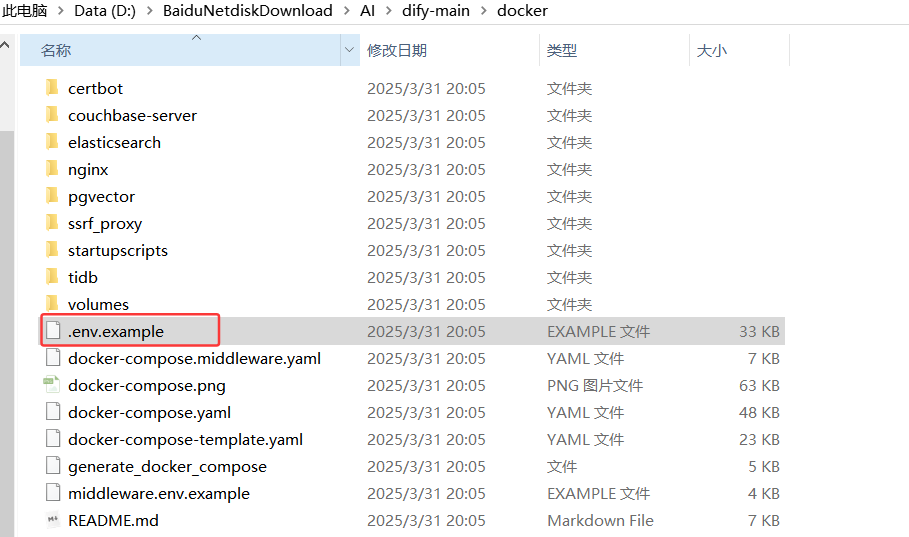
2.1进入dify解压目录下的docker目录,修改.env.example为.env
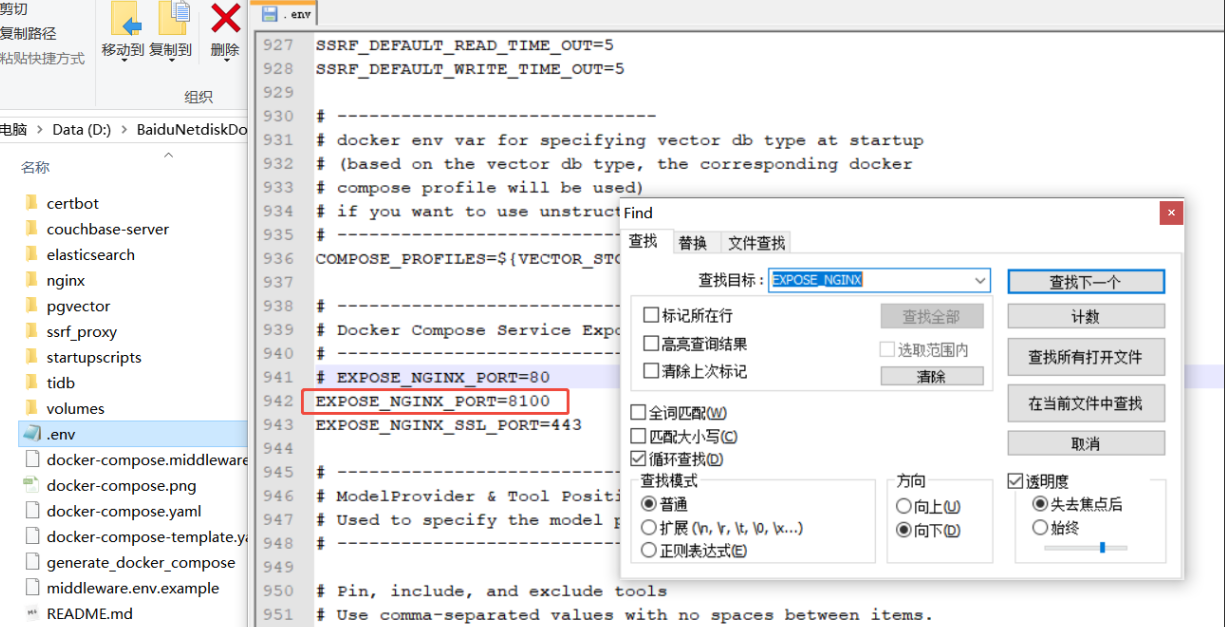
补充:修改dify页面端口 原因:如果win系统上有服务占用80或443端口的话,那么这里注意下修改dify的端口,以免端口冲突。 打开.env配置文件,找到NGINX_PORT和NGINX_SSL_PORT配置项,默认的值是80和443,这两个配置项是dify在我们的docker内部的端口,这两个值可以考虑不变,也可以同步调整。 继续找EXPOSE_NGINX_PORT和EXPOSE_NGINX_SSL_PORT配置项,默认值也是80和443,这两个配置项是dify对外映射的两个端口,这两个值必须更改,我这改成了8100和6443:
可以在windows的命令行窗口进行,或者docker客户终端进行。例如:在docker客户终端操作
3.1 切换到dify的docker目录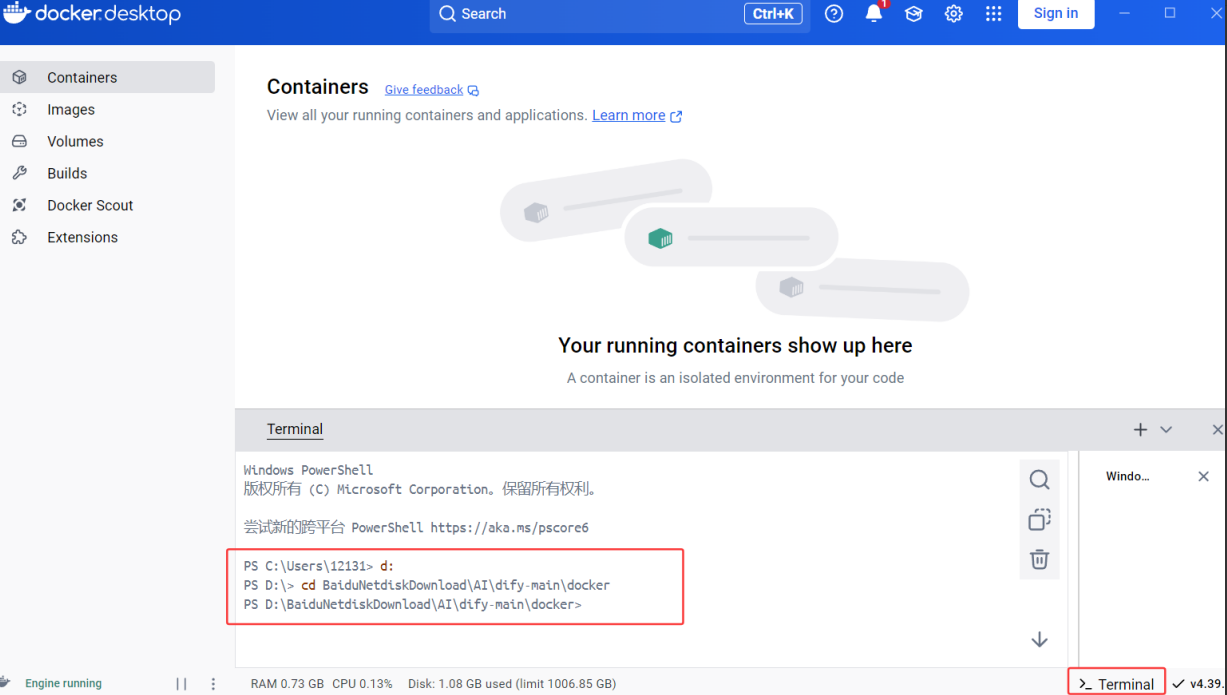
3.2 执行docker compose up -d
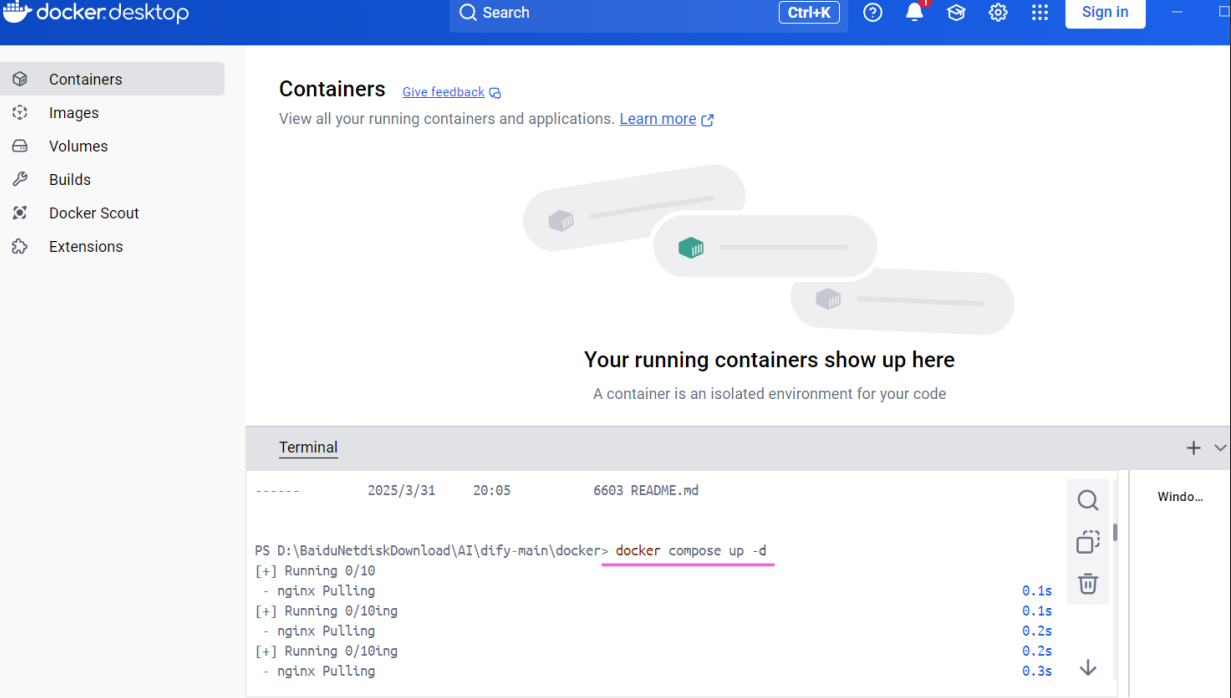
3.3 等待安装完成
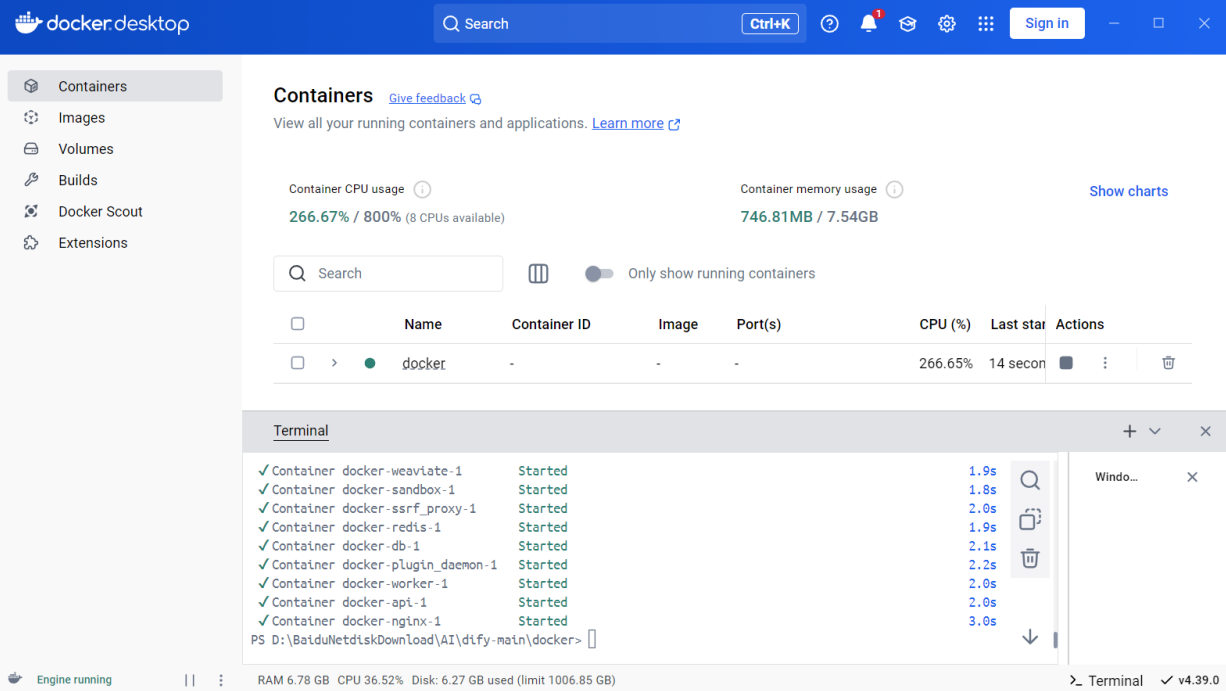
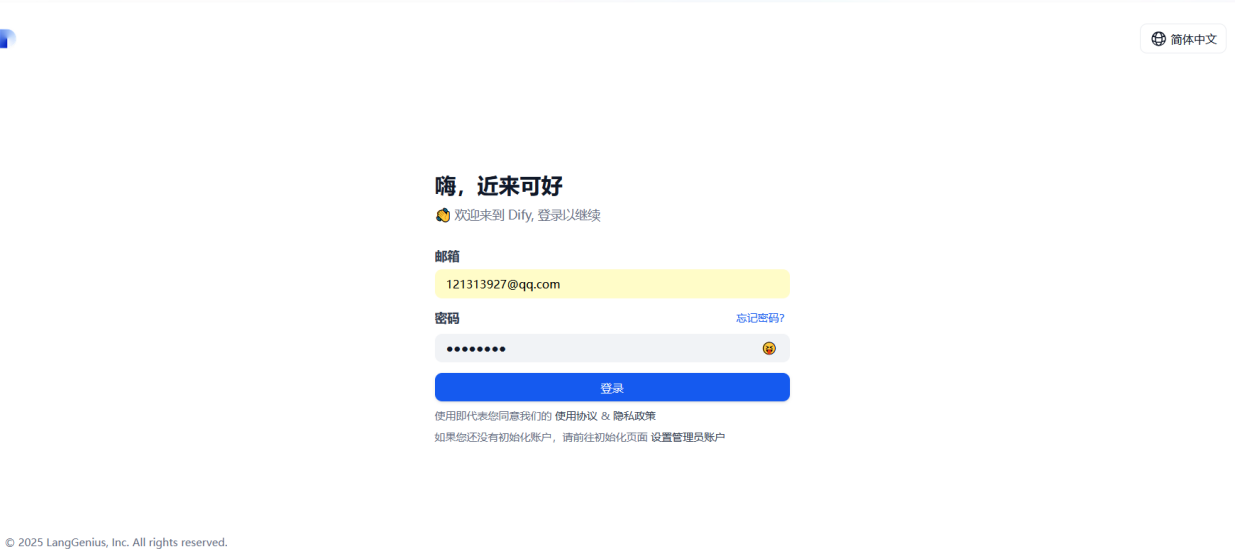
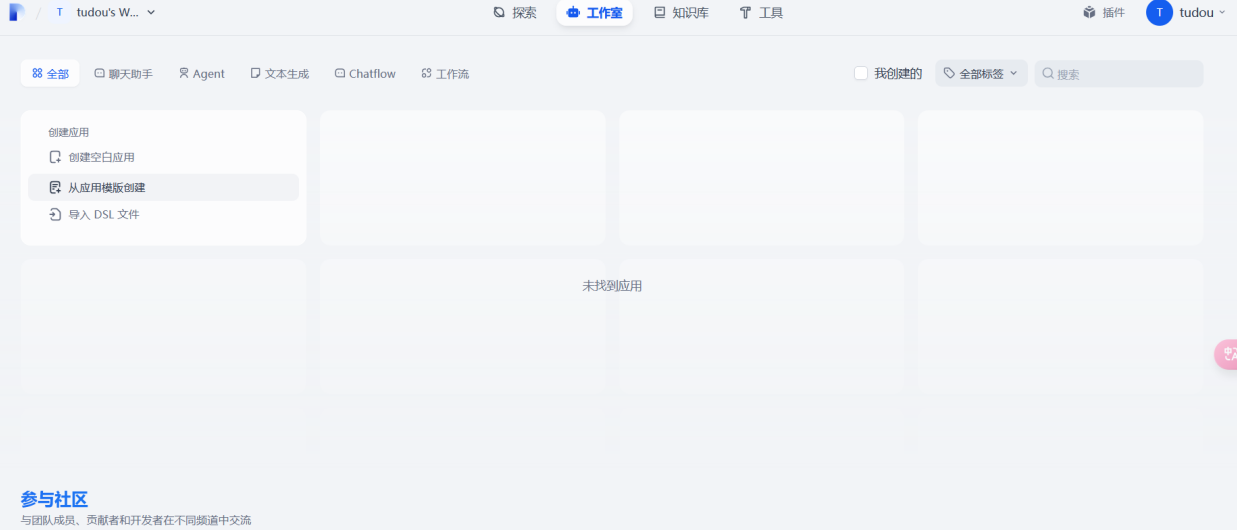
浏览器输入 localhost:端口号/install 即可访问。首次访问需要设置用户名密码。使用方式和官方提供的平台是一样的。
=====请大家尊重原创,如要转载,请注明出处:转载自:https://www.cnblogs.com/tudou-22/,谢谢!!=====
下一篇:vi和vim的区别?



 关注微信
关注微信