
时间:2025-04-30 23:12
人气:
作者:admin
VMware 17 Pro是一款功能强大的虚拟机软件,适用于开发人员、测试人员、系统管理员和教育机构。它可以在一台计算机上模拟运行多台虚拟机,支持Windows、Linux、macOS等主流操作系统,每个虚拟机都可以拥有完全独立的硬件配置和网络环境,互不干扰
???? 点击下载VMware 17 Pro安装包
???? 文件信息:VMware17pro.rar
???? 注意:下载后需解压(不能正常解压可以换个压缩软件)
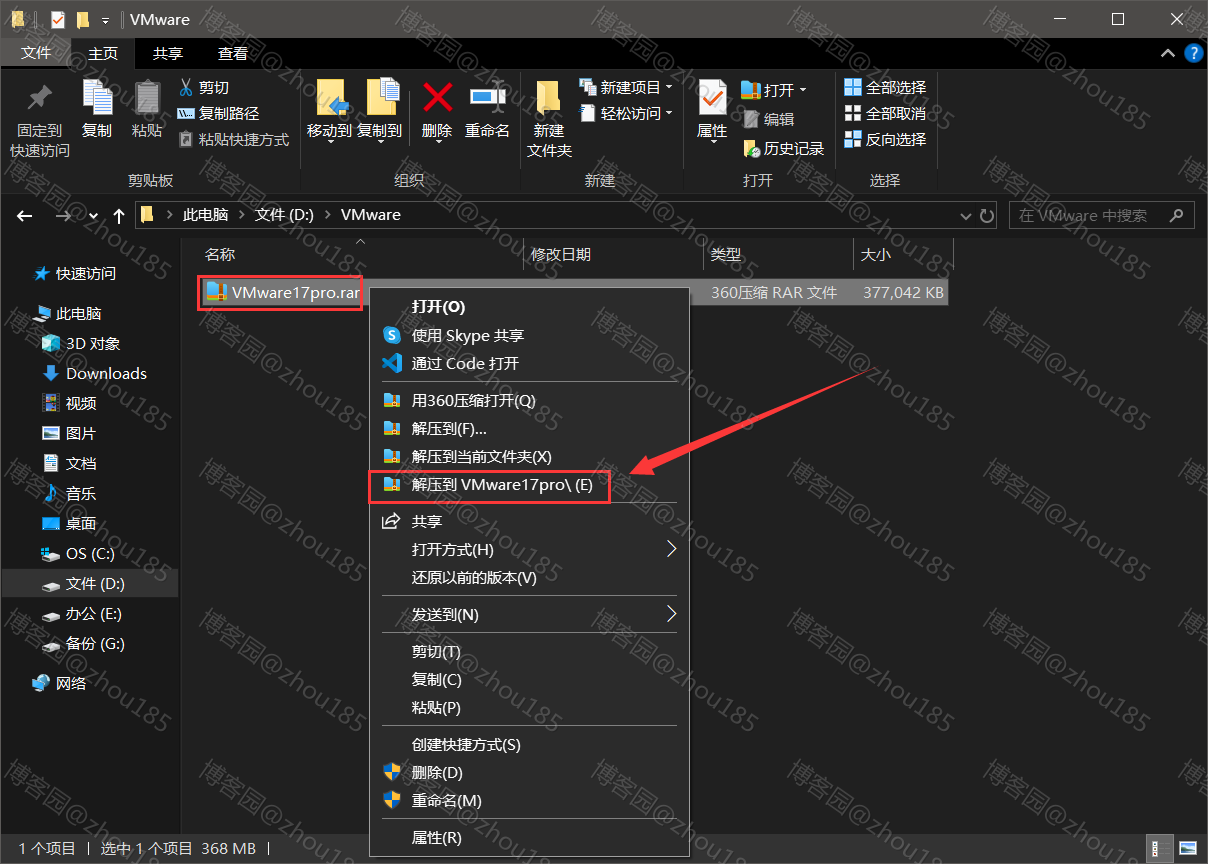
单击选中 VMware17pro安装包,右击选择 解压到VMware17pro:
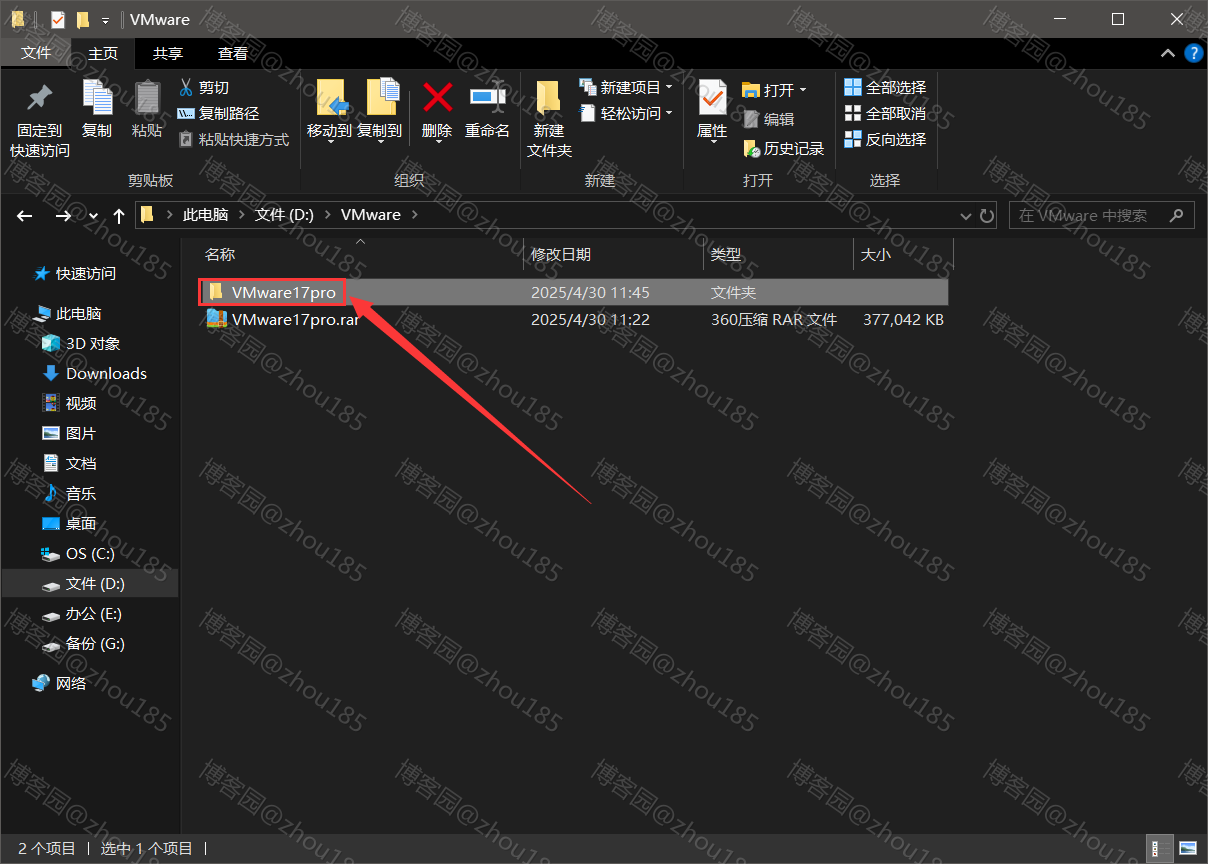
双击打开解压后 Vmware17pro 安装包文件夹:
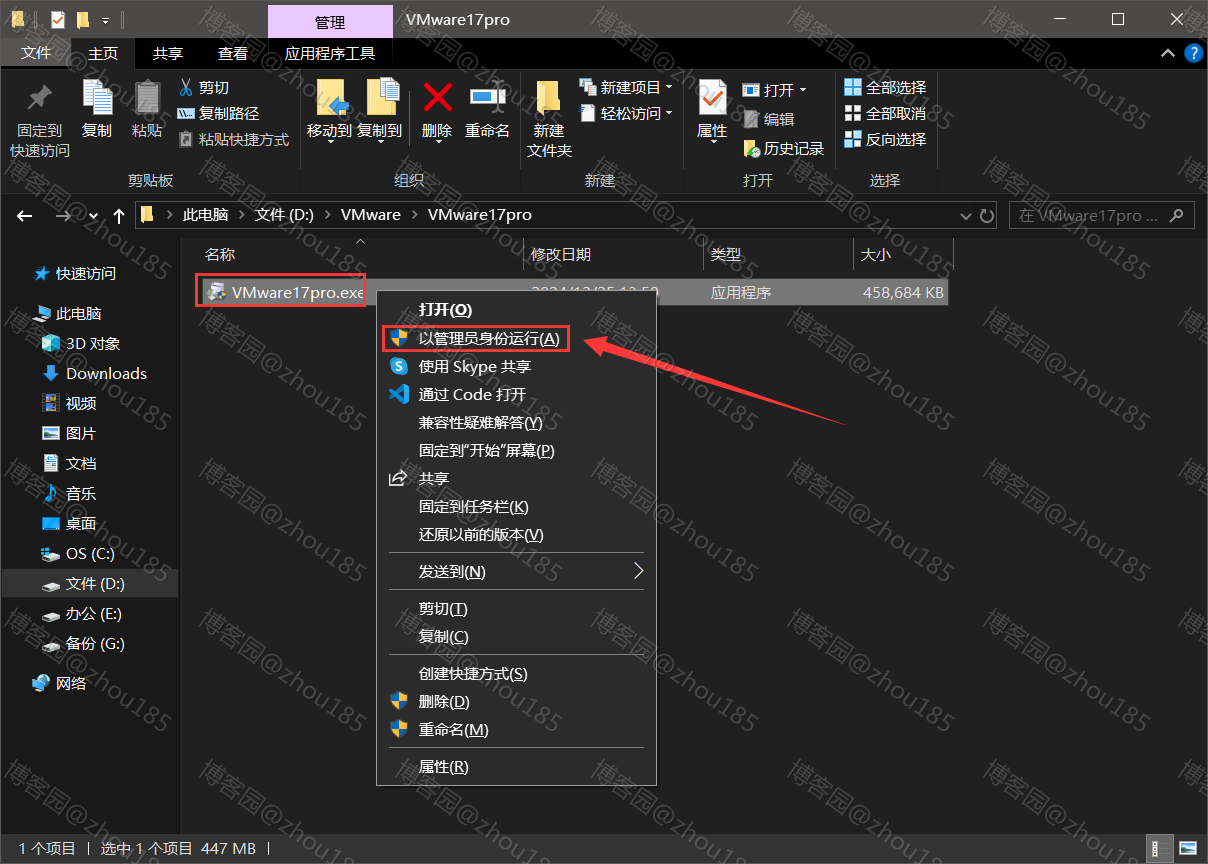
单击选中 VMware17pro.exe,右键选择 以管理员身份运行:
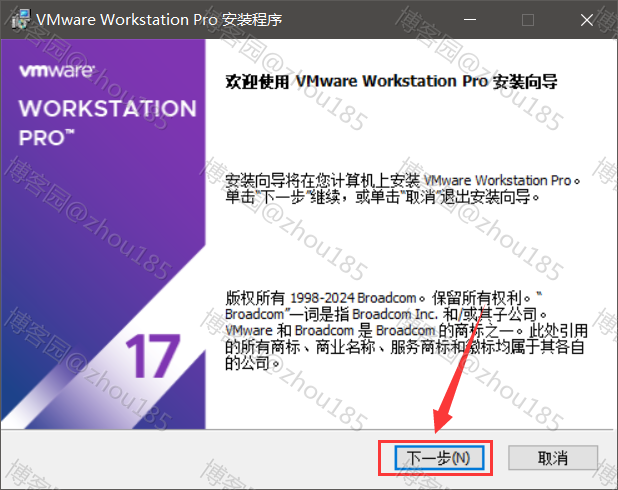
点击下一步,开始安装:
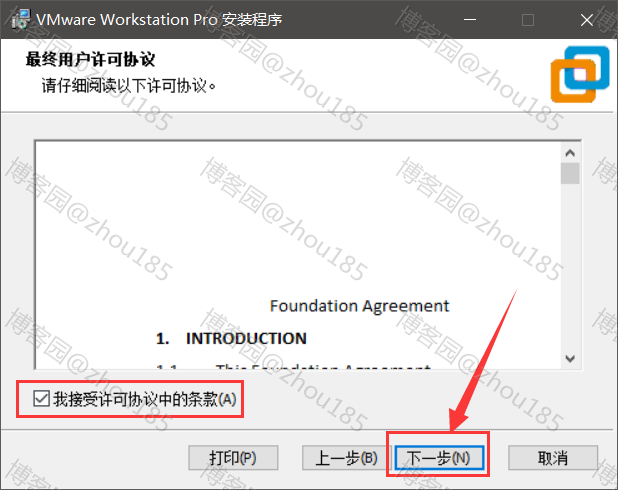
点击我接受许可协议中的条款(A),然后点击下一步:
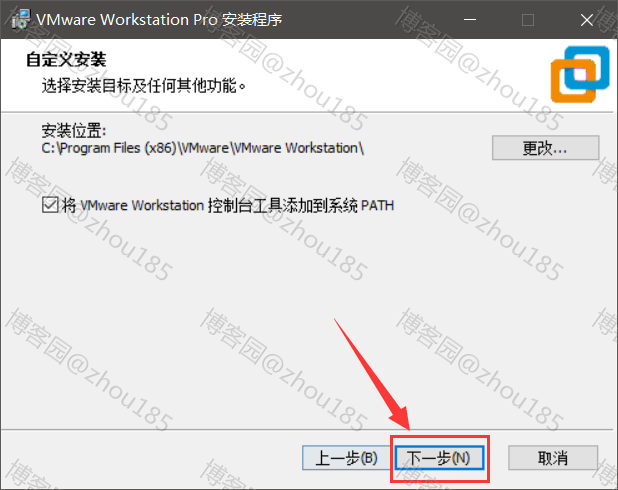
确定安装位置后,点击下一步:
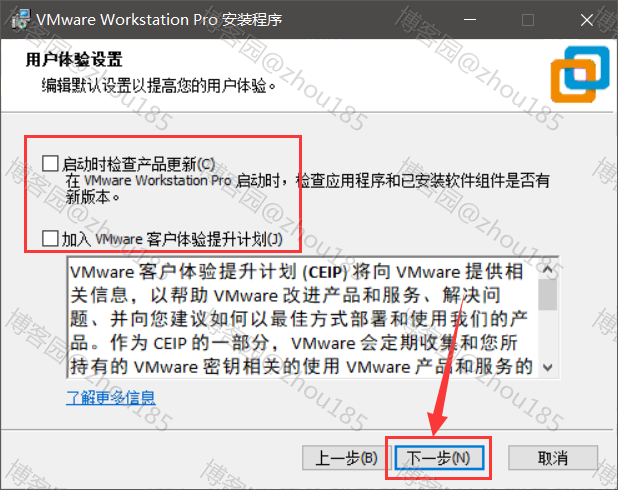
取消勾选启动时检查产品更新和加入VMware客户体验提升计划,然后点击下一步:
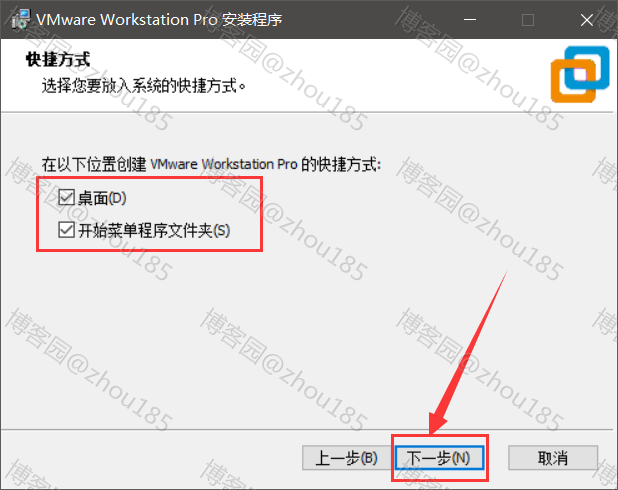
桌面快捷方式和开始菜单,我们保持勾选,然后点击下一步:
点击安装:
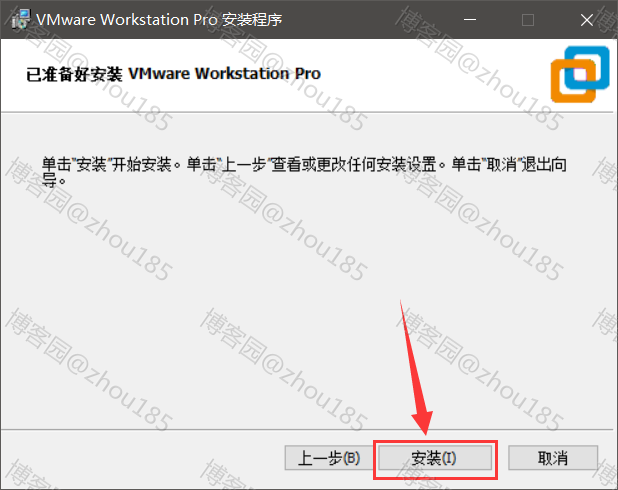
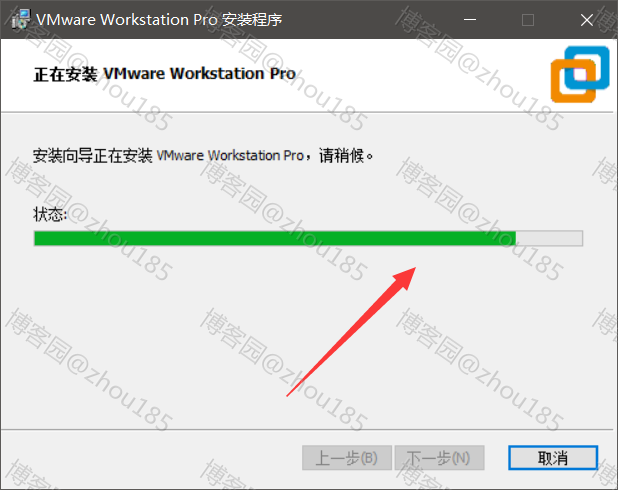
耐心等待安装完成:
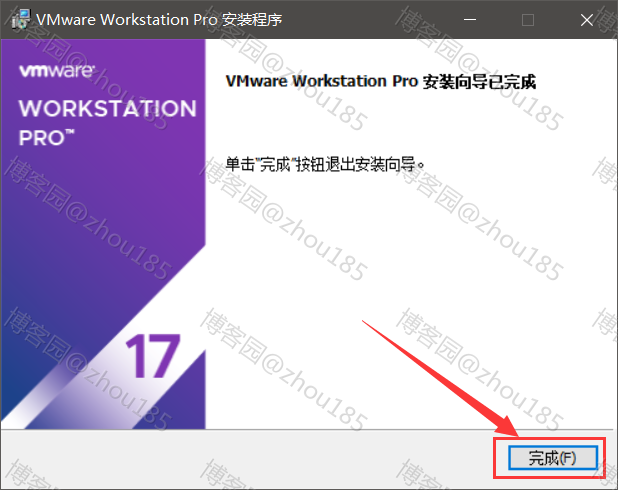
点击完成:
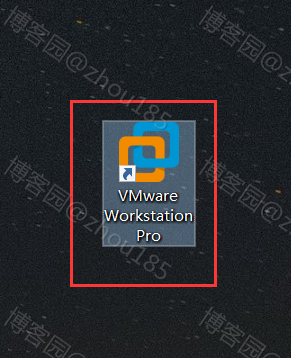
桌面找到VMware虚拟机应用图标,双击打开:
VMware虚拟机安装成功:
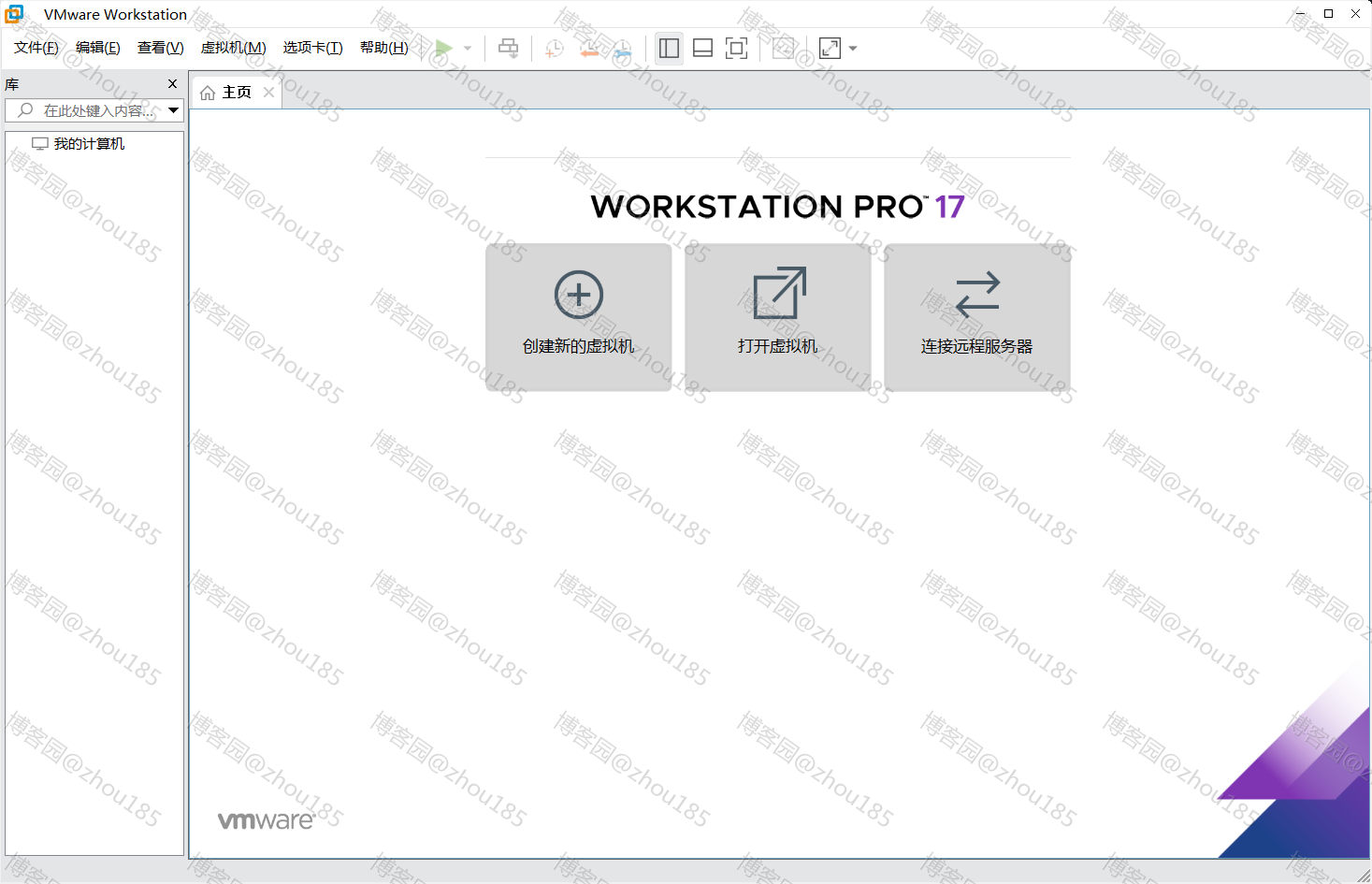
安装 VMware Tools 可以提高虚拟机的性能和显示效果,并提供一些额外的功能。在 VMware Workstation 17 Pro 中,选择“虚拟机”菜单,然后选择“安装 VMware Tools”。
可以创建虚拟机的快照,以便在需要时恢复到之前的状态。在 VMware Workstation 17 Pro 中,选择“快照”菜单,然后选择“拍摄快照”。
可以配置虚拟机与主机之间的共享文件夹,方便文件传输。在 VMware Workstation 17 Pro 中,选择“虚拟机”菜单,然后选择“设置”,导航到“选项”选项卡,选择“共享文件夹”。
在 VMware Workstation 17 Pro 中,可以通过点击电源开机按钮启动虚拟机,通过点击电源关机按钮关闭虚拟机。
可以暂停虚拟机的运行,并在需要时恢复。在 VMware Workstation 17 Pro 中,选择“虚拟机”菜单,然后选择“暂停”或“恢复”。
在 VMware Workstation 17 Pro 中,选择“虚拟机”菜单,然后选择“克隆”。
1.虚拟化技术未启用
如果在启动 VMware 时遇到虚拟化技术未启用的问题,请进入 BIOS 设置,确保启用了 Intel VT-x 或 AMD-V 技术。
2.防火墙或杀毒软件阻止 VMware 启动
如果你遇到 VMware 无法启动的情况,可以尝试关闭防火墙或杀毒软件后再启动。
3.无法安装或启动虚拟机
确保虚拟化设置正确,且你的操作系统支持虚拟化技术。你也可以尝试重新安装 VMware 或更新显卡驱动程序。
4.VMware Tools
VMware Tools 是安装在虚拟机操作系统中的一组驱动程序和实用工具,能够提高虚拟机性能并增强用户体验。在虚拟机中安装操作系统后,建议安装 VMware Tools。
在 VMware Workstation Pro 中,选择虚拟机 -> 安装 VMware Tools。

 关注微信
关注微信