
时间:2025-06-22 21:01
人气:
作者:admin
欢迎来到精彩的 3D 图形世界!本书的这一部分将帮助您快速入门,了解一些术语和 3D 工作的基础知识。我们将尽量简短地讲解这些枯燥的内容,以便您能够立即开始使用 Blender 4.*创建精彩的 3D 项目!
首先,我们将了解 3D 场景的基础知识。我们将学习3D坐标系如何使用三维轴,以及如何通过变换操作3D对象。我们将解答一些基本问题,例如:什么是对象?什么是多边形?什么是拓扑?什么是材质和纹理?透视视图和正交视图之间有什么区别?这些问题的答案是使用任何3D软件的关键。
在介绍一些3D基础知识后,我们将学习Blender的具体功能。我们将介绍如何安装软件以及如何下载本书的源文件。我们将了解Blender 4.*的用户界面。然后,我们将学习基本的3D导航控件,包括旋转、缩放和平移。我们还将学习如何有效地使用Blender的热键。在本章末尾,我们将概述本书中的项目。
本章将涵盖以下主题:
如果您是第一次使用 3D 软件,您会发现本节的讲解非常有帮助。但是,如果您已经熟悉 3D 术语和 3D 场景的构成,那么您可以直接跳到本章的下一部分。
您即将学习的一些术语乍一看可能有点难以理解,但别担心——我们用“几何”之类的词来描述 3D 模型,您不必精通数学。幸运的是,软件会帮我们完成所有复杂的数学运算,让我们可以安心地进行艺术创作,而无需担心这些。
所有 3D 软件都使用笛卡尔坐标系,该坐标系由三个三维轴组成:X 轴(红色)、Y 轴(绿色)和 Z 轴(蓝色)。该坐标系的确切单位大小是任意的,并且因软件包而异,但许多软件包将网格上的一个单位设置为现实世界中的 1 米。
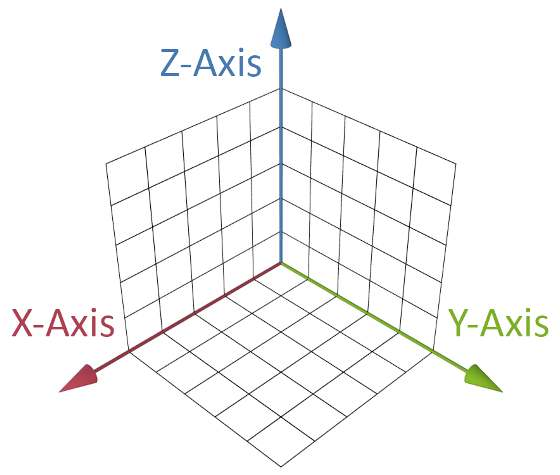
有一种特殊的 3D 软件称为计算机辅助设计 (CAD)。它用于工程设计,并且与实际单位更加接近,但出于本书的目的,我们不会讨论 CAD 软件。
利用这三个轴,我们可以使用变换来定义对象在 3D 空间中的位置。
变换有三种类型:
对象是出现在 3D 场景中的物体。所有对象都具有变换,用于定义它们在 3D 空间中的位置、旋转和缩放。3D 场景中存在几种类型的对象:
网格是 3D 中最常见的对象类型;我们制作的几乎所有东西都是网格。网格是由组件(有时称为网格的几何体)组成的 3D 对象。这些组件用于构成几何多边形。多边形是构成模型可见表面的多边形状。使用这种方法创建 3D 模型称为多边形建模。
空对象是指没有任何组件附加的对象。一些软件包将这些对象称为空对象或定位器。这些对象在高级工作流程中非常有用,用于定义和跟踪 3D 空间中的精确位置。由于空对象具有变换,它会像所有其他对象一样出现在 3D 场景中,但由于它没有组件,所以在最终结果中不可见。
光源是一种将光线投射到场景中的对象。就像在现实世界中一样,没有光源就什么也看不见。如果 3D 场景中没有光源,你看到的就只有黑色。大多数 3D 软件默认在场景中内置光源,以便你能够看到正在执行的操作。通常,这些默认光源是一种环境光或环境光源,它们照亮场景,而不一定来自场景中的特定点。
现在我们已经了解了什么是对象,接下来让我们仔细看看最重要的对象类型:网格。我们需要了解网格的各个组件是如何组合在一起创建 3D 模型的。
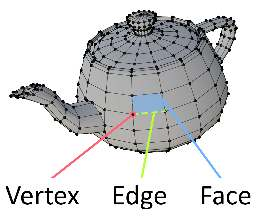
我们在多边形建模中使用三个基本组成部分:
下图展示了3D模型的顶点、边和面:
多边形可以有任意数量的边;三条边组成三角形(tri),而四条边组成四边形(quad)。对于边数超过四的多边形,有很多奇特的名称,例如五边形、六边形等等。但在 3D 建模领域,任何边数超过四的多边形都简称为 n 边形。下图展示了一些你会遇到的基本多边形:
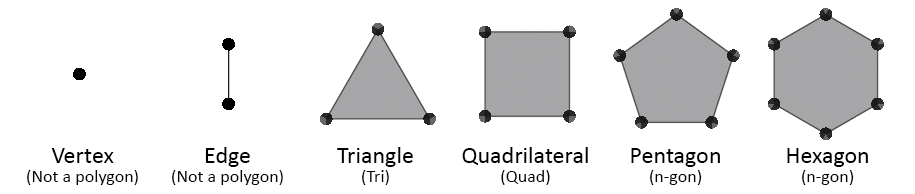
这些组件的连接方式被称为拓扑,本书稍后将深入探讨这一主题。创建具有良好拓扑结构的网格有许多最佳实践和规则。拓扑的最基本规则是:四边形是最佳的多边形类型,三角形应谨慎使用,并且应完全避免使用n边形。不遵循良好拓扑规则的模型通常会在最终结果中出现问题。拓扑是一个非常庞大且高级的课题,因此本章将不再赘述。
我们可以使用材质和纹理的混合为3D模型添加颜色。材质用于确定光线与物体表面相互作用时的行为。它看起来像玻璃、金属还是皮肤?纹理是包裹在3D模型上的2D图像,有点像糖果包装纸。为了使纹理与模型对齐,我们必须先展开模型。展开后会得到模型的二维表示,称为 UV贴图(或 UV 贴图)。下图中展示了一个示例:
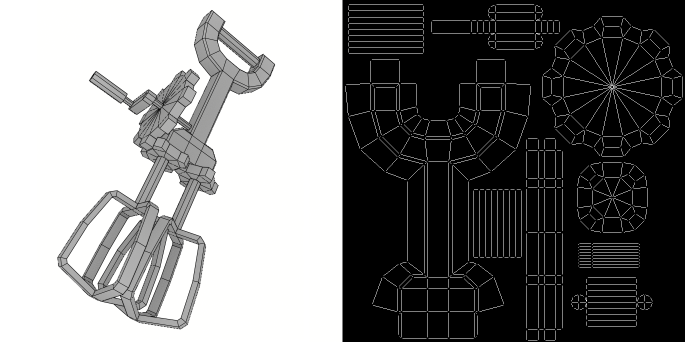
获得 UV 贴图后,我们就可以绘制一张纹理,并将其重新包裹到模型上,如下所示:
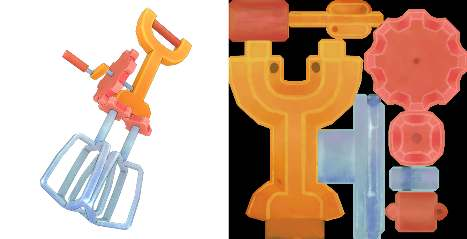
它们被称为 UV,因为所有部分都有 U 坐标和 V 坐标,用于确定它们在 2D 空间中的位置(非常类似于在 2D 图形上绘制数据)。由于我们已经使用 X、Y 和 Z 作为三维坐标轴,因此我们的二维坐标轴标记为 U 和 V。我们将在后续章节中详细介绍 UV、材质和纹理。
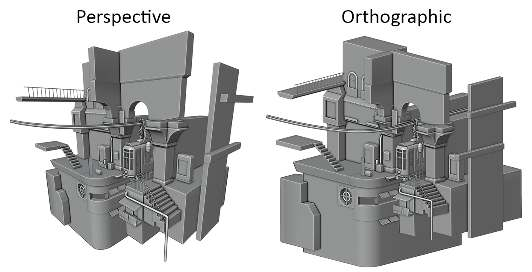
3D 场景可以在透视模式或正交模式下显示。在透视模式下,物体会以消失点绘制。随着物体离我们越来越远,它们看起来会越来越小,这与现实生活中的物体看起来的样子一致。然而,在正交模式下,无论物体离我们多远,它们的大小都保持不变。在正交模式下,所有物体看起来都是平坦且紧密的。这对于制作蓝图或建筑渲染图很有用,但通常我们会将视图保持在透视模式下,因为它看起来更自然:
好了,这就是你的 3D 初体验!我们在短时间内讲解了很多新概念,但一旦你花了一些时间在 3D 项目上,它们就会成为你的第二天性。接下来,我们将了解 Blender 的用户界面。
Blender的用户界面(UI)在过去备受争议。老版本的Blender要求用户记住几十个快捷键才能完成哪怕是最基本的任务,这意味着很多用户觉得它很难上手。然而,那都是Blender 2.49的时代了。Blender更新到2.50版本后,UI进行了首次重大改版,增加了许多新功能、更多按钮,并带来了更简洁的用户体验。
Blender 每次发布都会将版本号递增 0.01,这意味着 2.80 比 2.50 新 30 个版本——这可是个好多版本啊!虽然很多版本只是添加了小功能和修复了一些错误,但 2.80 版本对 2.79 版本的全面改进,就如同 2.50 版本对 2.49 版本的全面改进一样。
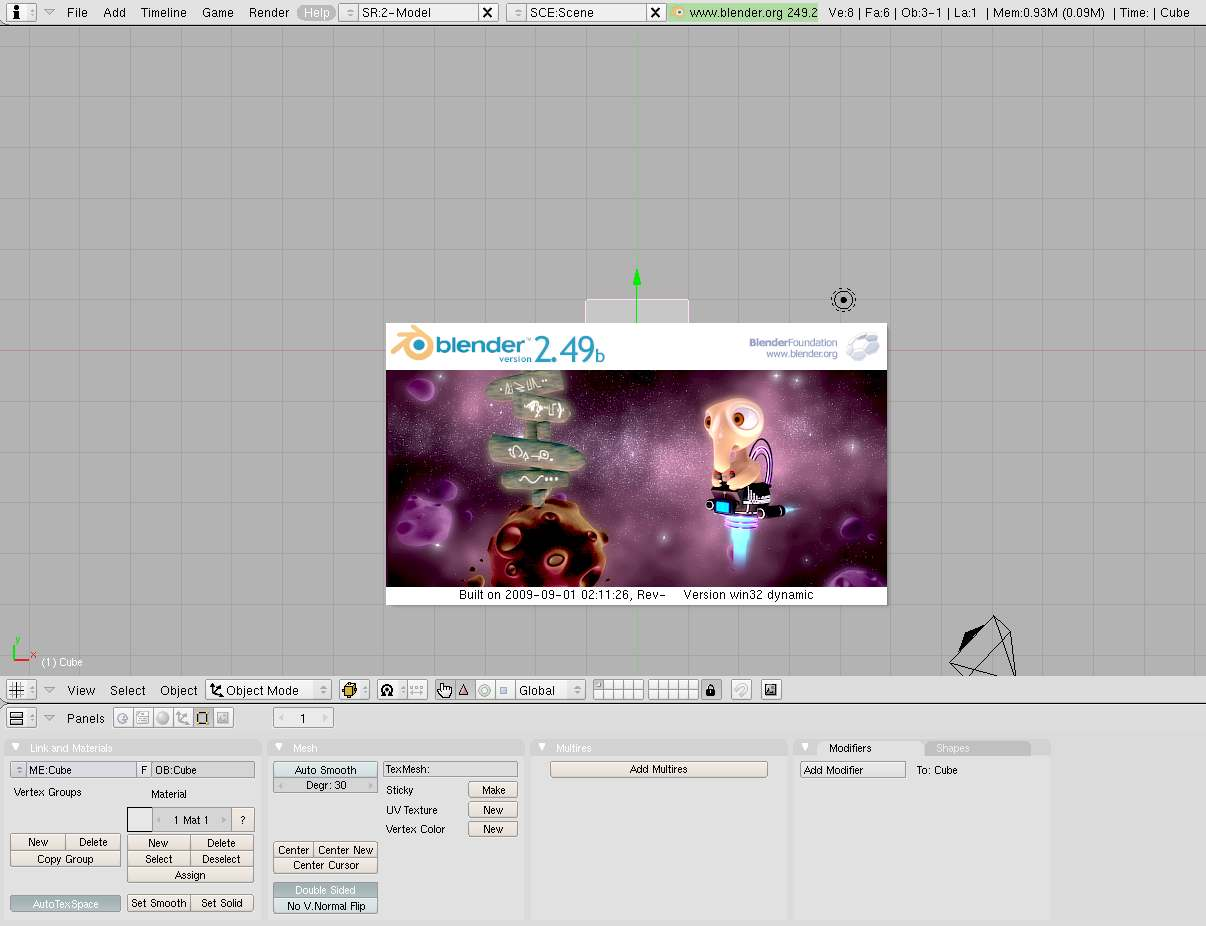
最初的 Blender 包含了 3D 建模套件的大部分基本功能:3D 建模、绑定、动画以及其内置的“Blender Render”渲染引擎。该软件的早期版本因缺少撤销等功能而臭名昭著,并且会警告用户如果在退出程序时未先保存,数据可能会丢失。
其亮白色的用户界面、水平按钮、过多的标签页以及奇怪的配色方案受到了许多用户的批评,但尽管如此,它还是促成了一些令人惊叹的开放电影项目,例如“大象之梦”和“大雄兔”:
Blender 2.50 发布后,用户界面根据用户反馈进行了彻底的改动。开放电影“Sintel”与新版本的开发同步进行,以确保其包含动画制作所需的所有功能。2.5 系列版本继续引入了一系列令人惊叹的功能,例如光线追踪渲染引擎 Cycles;bMesh 建模系统(该系统全面改进了所有建模工具并允许用户使用 n 边形);全新的动态拓扑雕刻工具;等等。
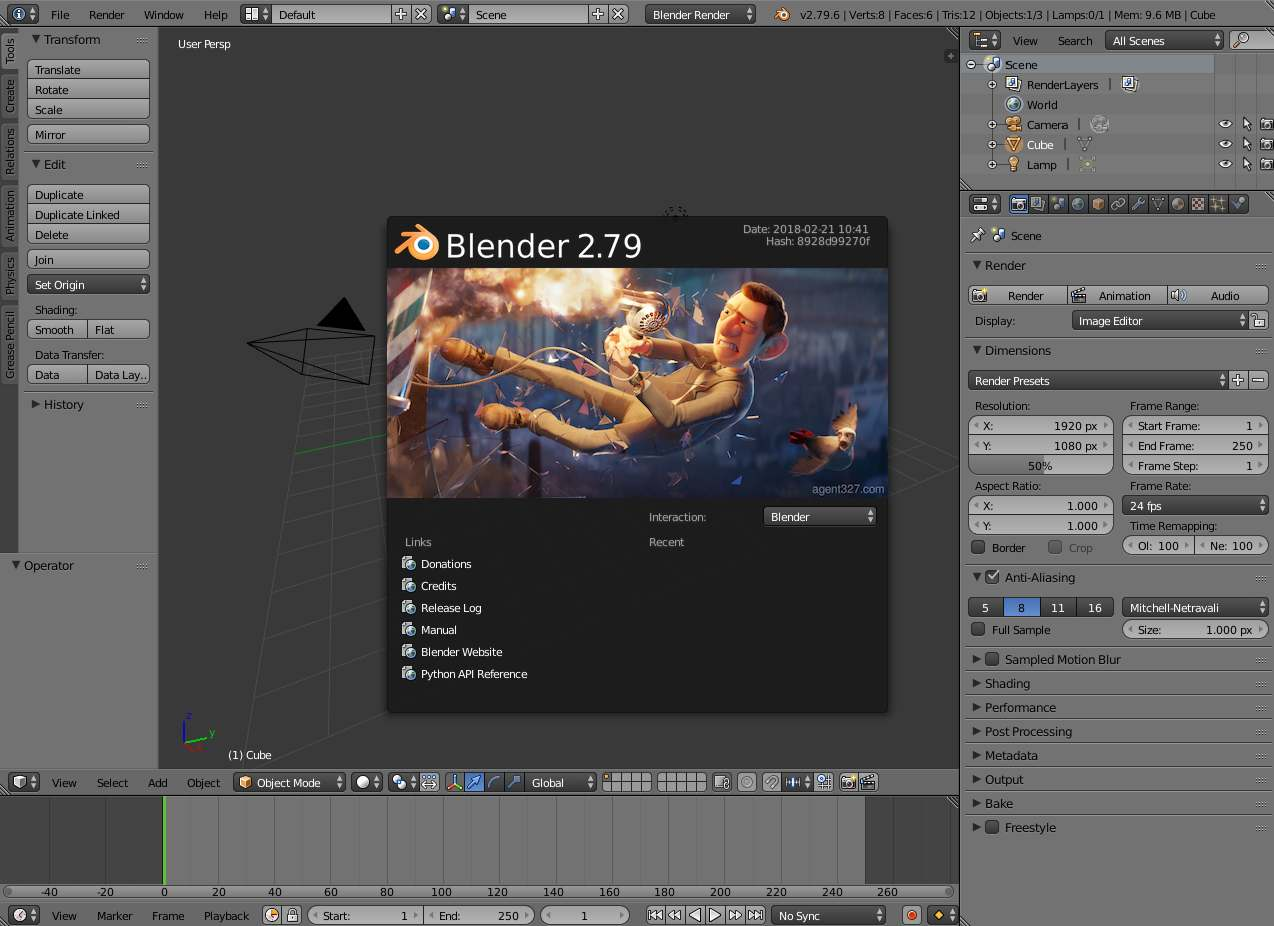
它迅速发展成为一款强大的建模套件,并随着软件的发展而逐渐普及,终于,2.8 系列问世了。这个备受期待的版本历经三年多的开发,彻底革新了许多开始显露出老态的底层系统。最终,它带来了稳定、快速、可定制且用户友好的体验,并提供了您在建模套件中期望的所有现代功能:
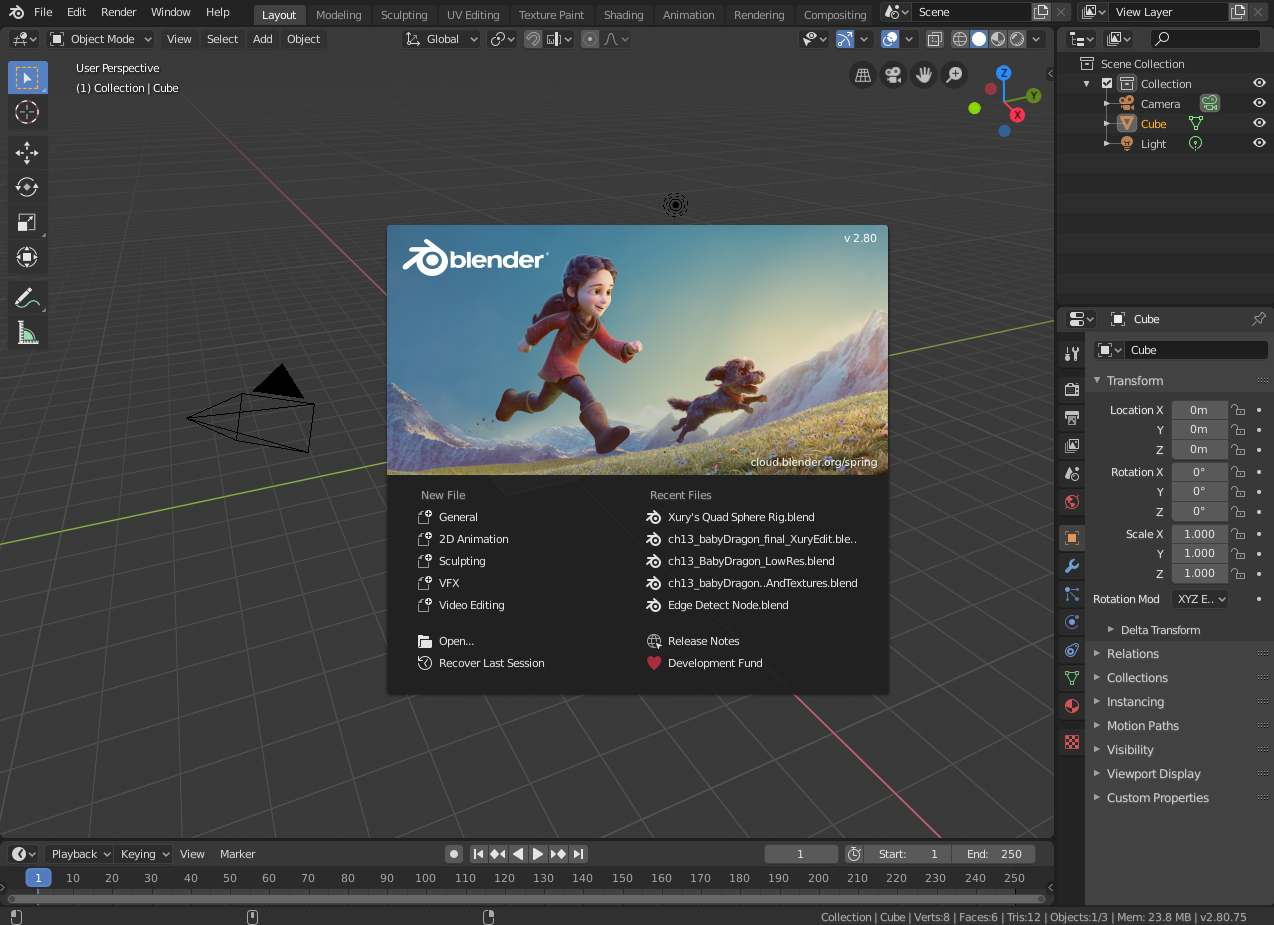
现在是学习 Blender 的绝佳时机!Blender 2.8 系列版本对软件进行了多项重大改进,其中包括:用户界面也进行了多项更新,使其比以往任何时候都更加人性化!我们尤其注重让新用户(也就是你!)更容易上手。
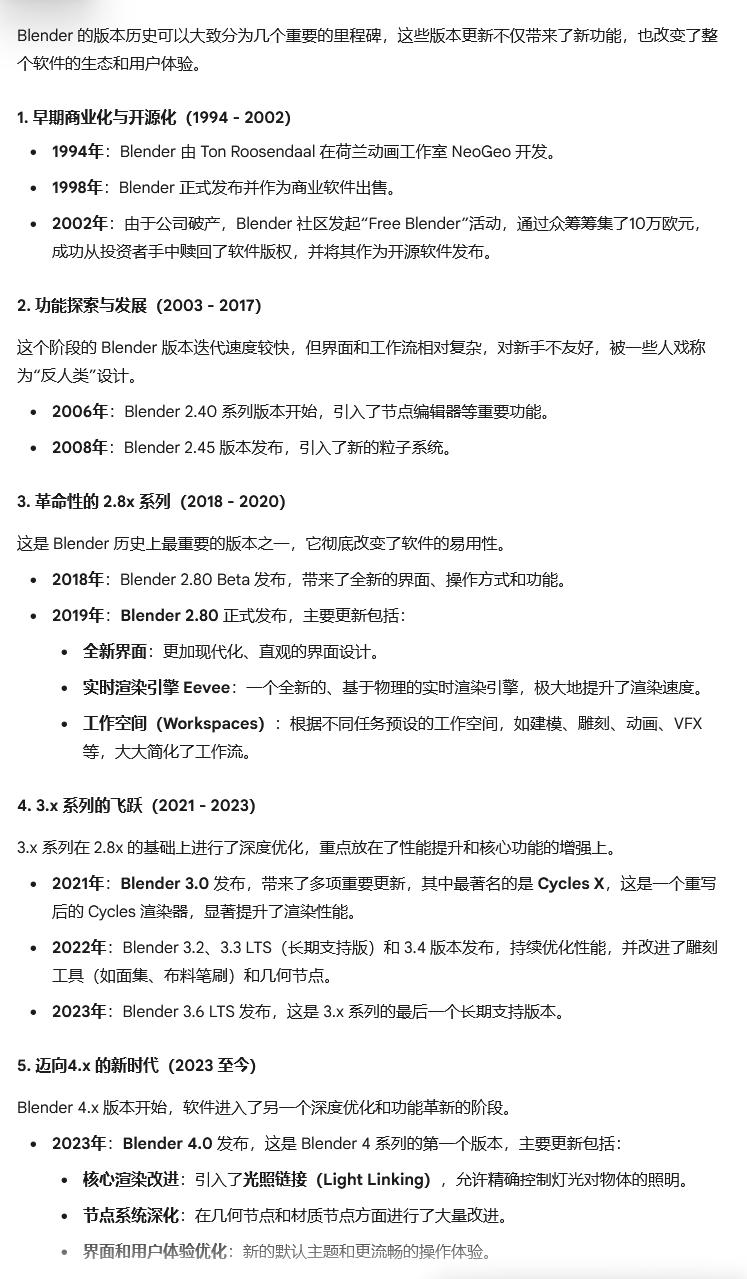
3.x 系列在 2.8x 的基础上进行了深度优化,重点放在了性能提升和核心功能的增强上。Blender 4.x 版本开始,软件进入了另一个深度优化和功能革新的阶段。
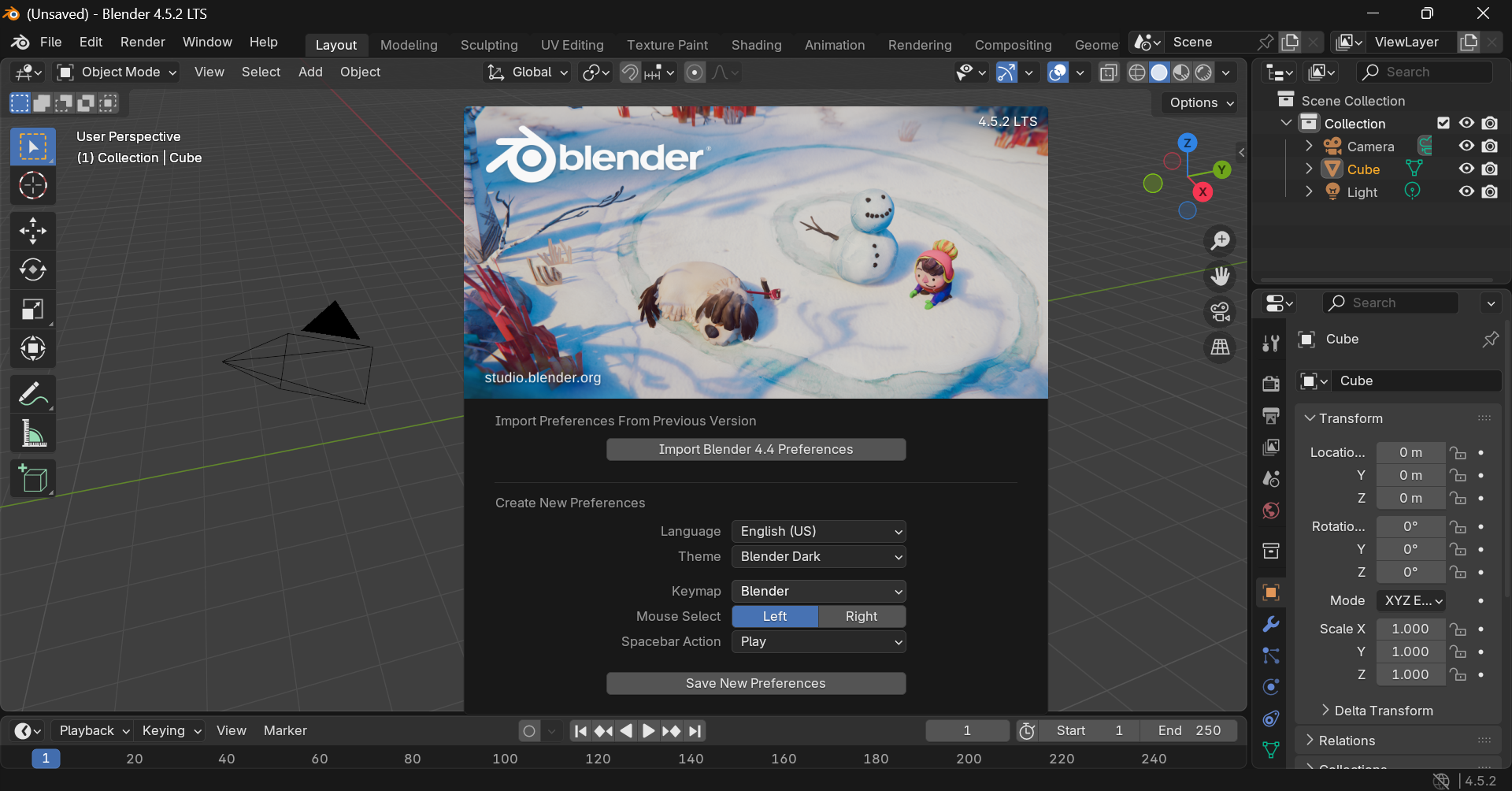
首次启动 Blender 时,您将看到启动画面。此画面会显示您使用的 Blender 版本。它会显示一幅使用 Blender 制作的艺术作品,并允许您打开最近处理过的项目文件,并可以修改语言为简体中文,选择鼠标左键或右键来选择对象。
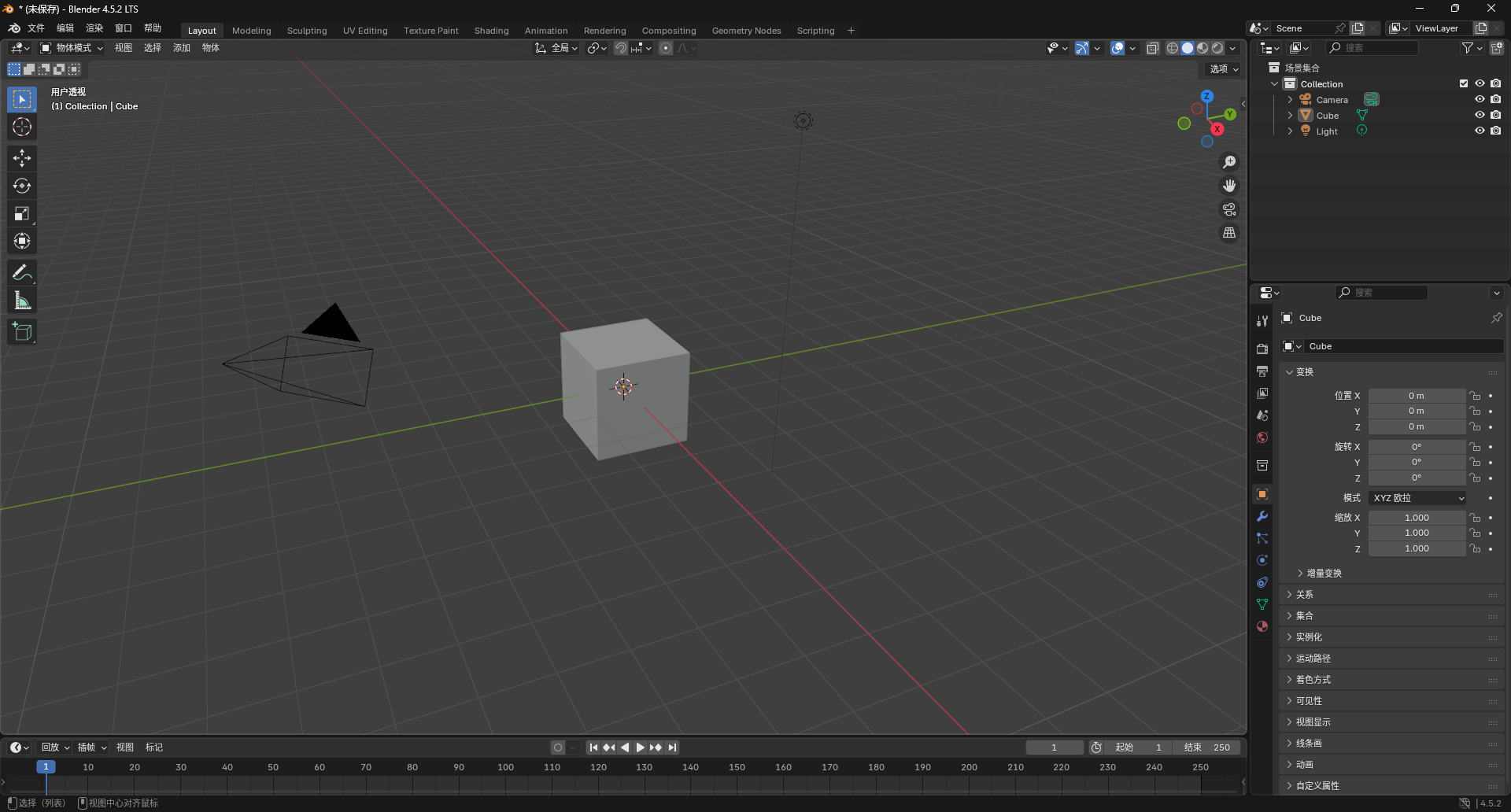
在了解了三维工作流程之后,您将学习如何从三维视口开始浏览Blender。
Blender 的用户界面高度可定制。默认情况下,它分为六个不同的区域,如下图所示,突出显示并编号:
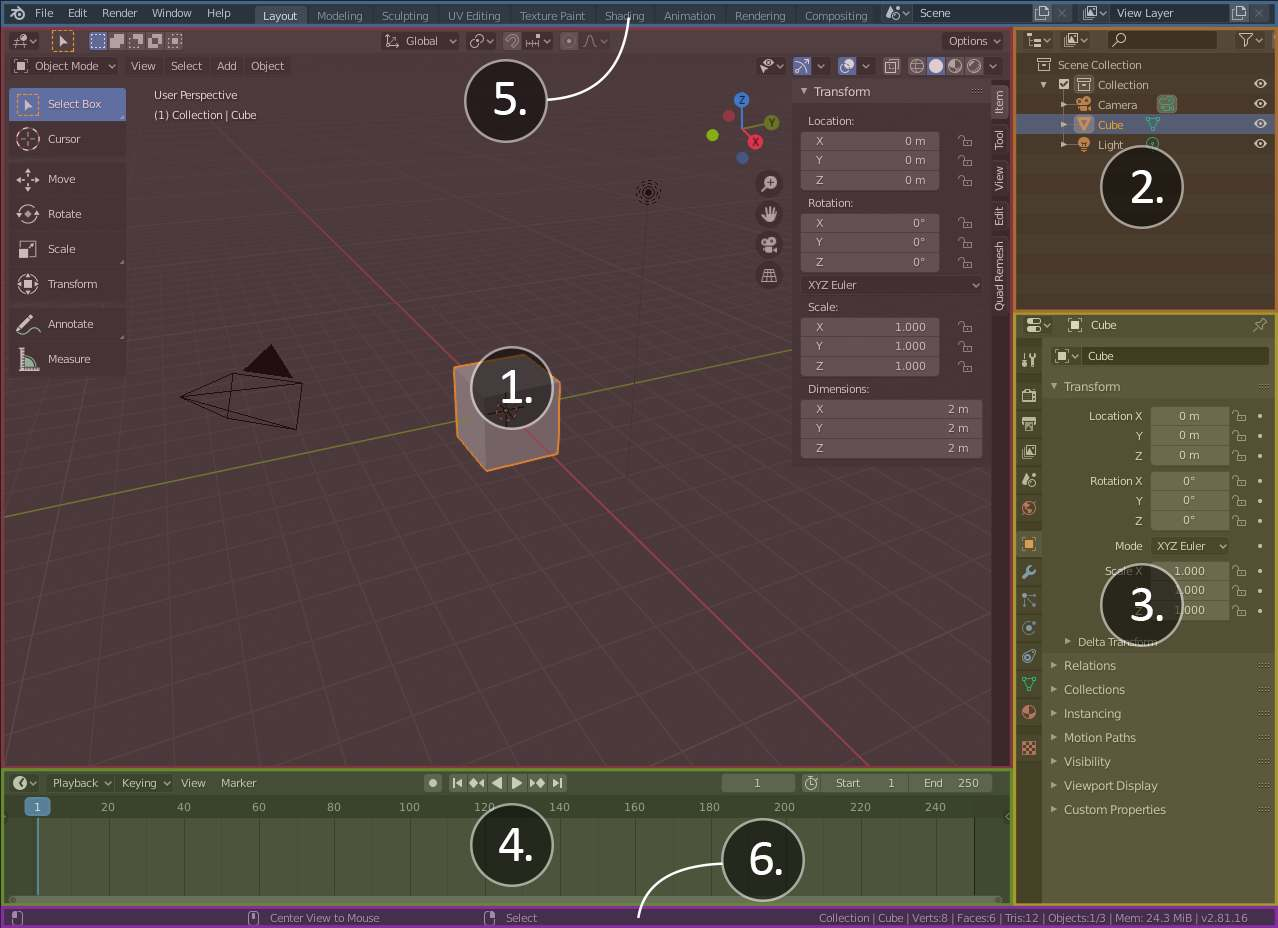
用户界面中心的四个最大区域称为编辑器。每个编辑器都为我们提供了一种可视化 3D 项目的特定方式。编辑器有很多种类型,但默认工作区中打开的编辑器有以下四种:
在任何 3D 软件中,您需要学习的第一件事就是如何导航 3D 视口。
在 Blender 中,X 轴表示宽度,Y 轴表示深度,Z 轴表示高度。所有 3D 应用程序都使用相同的颜色来表示这些轴:红色表示 X,绿色表示 Y,蓝色表示 Z。
在 3D 软件中,X 轴始终表示宽度。但是,某些软件(例如 Unity 和 Maya)会反转其他两个轴,以便 Y 轴表示高度,Z 轴表示深度。
在任何 3D 软件中,您大部分时间都会花在 3D 视口上,Blender 也不例外。我们需要一个三键鼠标才能正确导航 3D 视口(按下滚轮可用作鼠标中键)。鼠标中键 (MMB) 用于三个基本导航控制:
如果您忘记了这些控制,可以随时查看屏幕底部的状态栏。在那里,您会看到这些热键的提醒。或者,在 Blender 2.8 中,3D 视口的右上角有一个新的导航小工具。如果您使用 Blender 搭配绘图板或其他带有触控笔(而非鼠标)的设备,这个小工具会特别有用:
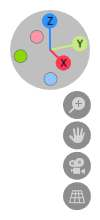
在 3D 空间中导航可能需要一些时间来适应,但练习这些控件至关重要。每个 3D 项目都需要您不断组合使用旋转、缩放和平移等控件。
本书提供了各种各样的项目,总有一款适合您:你将从为维京头盔添加角开始。然后,你将更上一层楼,建造一台时光机。之后,你将使用 EEVEE 基于物理的渲染 (PBR) 引擎建模和渲染一个现代厨房,体验建筑的魅力。接下来,你将使用 Blender 全新的 Grease Pencil 工具探索 2D 角色设计技巧。你将通过创建自由形式的超现实变形动画来练习 2D 动画,通过制作有趣的 2D 动画短片来学习高级 Grease Pencil 动画技巧,最后,你将通过创建一只小龙,重返奇幻世界。建议您按顺序阅读这些章节,但如果您觉得后面的项目更有趣,也可以尝试跳过。以下是按顺序排列的项目:
现在我们已经了解了本书将涵盖哪些项目,让我们来看看如何获取这些项目的起始文件。
本书附带项目文件,你可以使用它们来学习每一章。这些源文件中包含多种文件格式。Blender项目带有.blend 后缀。.blend 文件存储对象、材质、集合、脚本等数据。基本上,你的整个项目都存储在这个文件中。不过,图像文件除外。可以将图像存储在 .blend 文件中,但图像文件会占用大量计算机空间,因此这会使每个项目文件变得非常庞大。
默认情况下,Blender 使用相对文件路径保存项目,这意味着只要您不将 .blend 文件或链接的纹理文件移出其相应的文件夹,Blender 就会知道文件的位置,并且在您打开项目时一切正常。
在本章中,您学习了 3D 软件的工作原理,尤其是 Blender。您学习了三轴坐标系的基础知识,以及如何使用变换在 3D 场景中放置对象。您还大致了解了 Blender 的用户界面,并查看了本书将涵盖的项目列表。
这些概念将成为您 3D 知识的基础。Blender 拥有无限可能,每个人都能从中找到适合自己的!您可以建模、创建材质、绘制纹理、雕刻、渲染等等!要了解更多关于 Blender 的功能,请访问 Blender 网站上的功能页面:blender.org/features。
现在,您已经准备好开始您的第一个 3D 项目了!在下一章中,您将看到一个充满维京主题物体的小场景。您将学习如何在场景中定位物体,并对维京头盔进行一些编辑和添加。到时候见!
上一篇:GAMES101作业3
下一篇:WebGL简易教程——结语

![[快速阅读十二] 5x5的浮点数据的中值滤波](https://www.n569.com/uploads/allimg/c260305/1M2E410V6150-41V32_lit.png)

![[快速阅读九] 自适应中值滤波及保守滤波](https://www.n569.com/uploads/allimg/c260305/1M2E403532V0-1EG_lit.png)
 关注微信
关注微信