
时间:2025-07-04 17:37
人气:
作者:admin
墨刀最近上线了一个实用又强大的监听变量功能,让我这个常年制作高保真交互原型的产品经理感到惊喜!第一时间上手测试,结果超出预期。相比Axure那套复杂的交互逻辑和变量配置,墨刀的监听功能显得更直观、更轻量化,功能性却一点不打折扣。
我特地准备了一个基于高保真APP页面的实战案例,通过一个输入框字数计数的小交互,教你掌握“监听变量”的具体使用方式,无需写代码,轻松搞定动态交互。
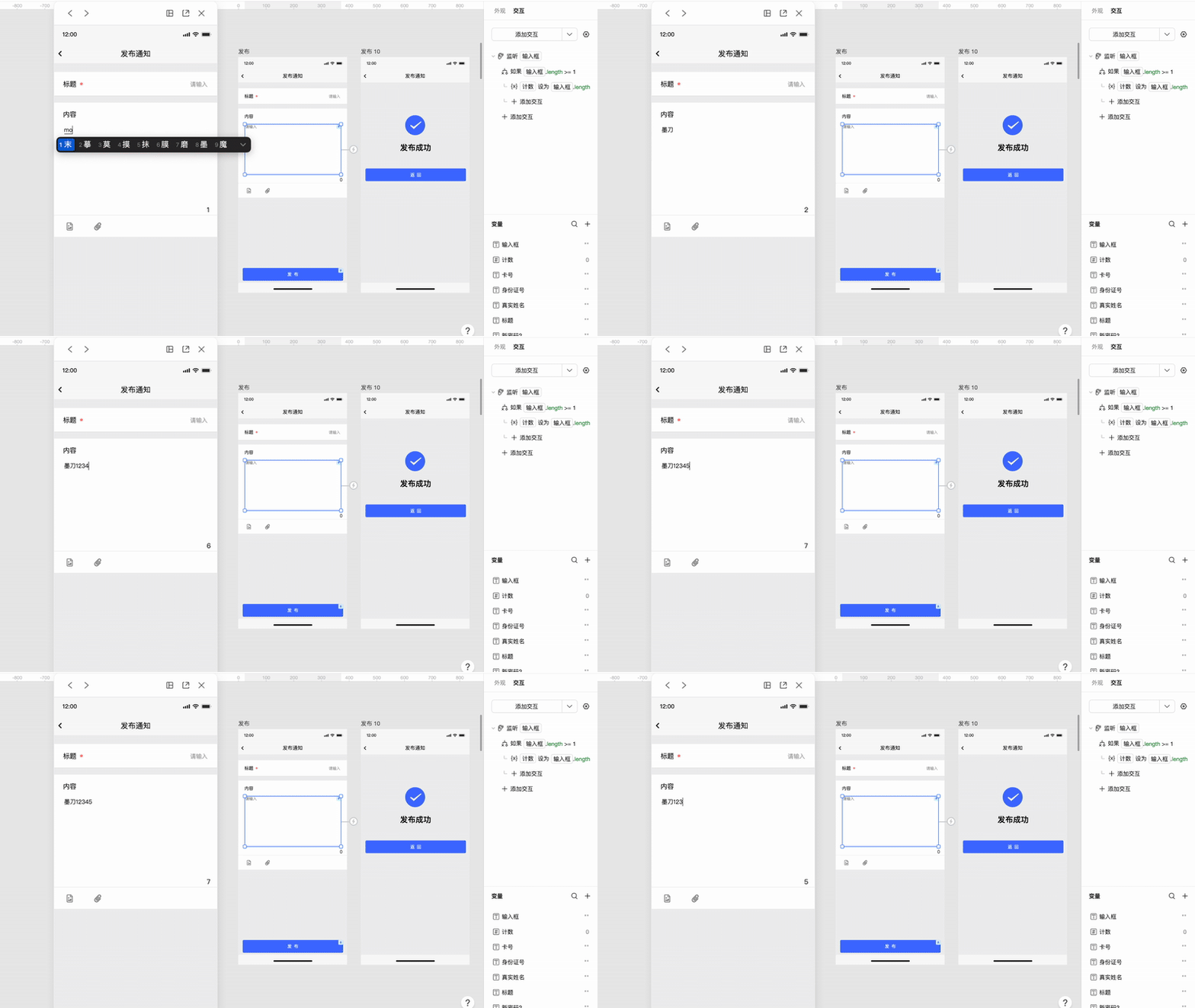
我们的案例页面是一个用户发布内容的界面,目标是实现以下交互逻辑:
听起来很基础?但实现这个效果会涉及变量、函数、条件判断等多个要素。借助墨刀的监听功能,不仅可以高效完成,还能帮助你系统掌握高保真交互原型的制作方法。
新建两个字符串变量“输入框”和“计数”,初始值为空。
接着,在多行输入框和右下角数字的文本属性中分别绑定变量,这样设置后,变量就可以随着用户输入的内容动态更新,接下来我们就要告诉墨刀如何“监听”这种变化。
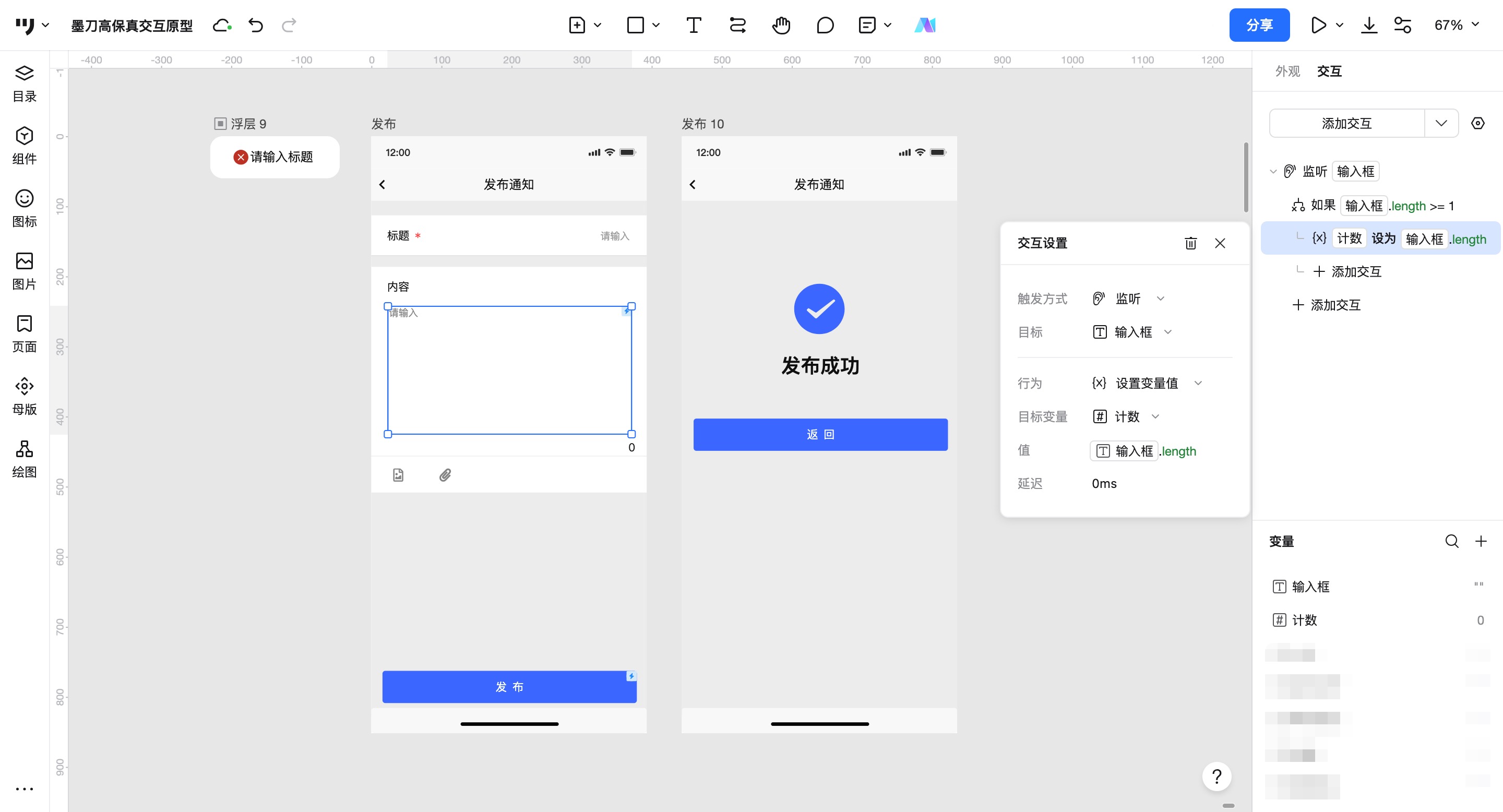
这里是本案例的重点——使用“监听变量”的方式触发交互逻辑。监听可以理解为监听变量的变化,根据变化来控制交互结果。那么对“输入框”监听的具体步骤为:
这一步我们利用了函数运算中的字符串函数,通过.length函数获取输入内容的字符数,并将结果动态设置“计数”变量值。
这样设置后,用户只要在输入框中输入内容,右下角的字数就会实时变化。整个设置过程并没有繁琐的逻辑,跟着步骤走就可以,选择交互方式行为条件即可,因此初学者也能迅速上手。
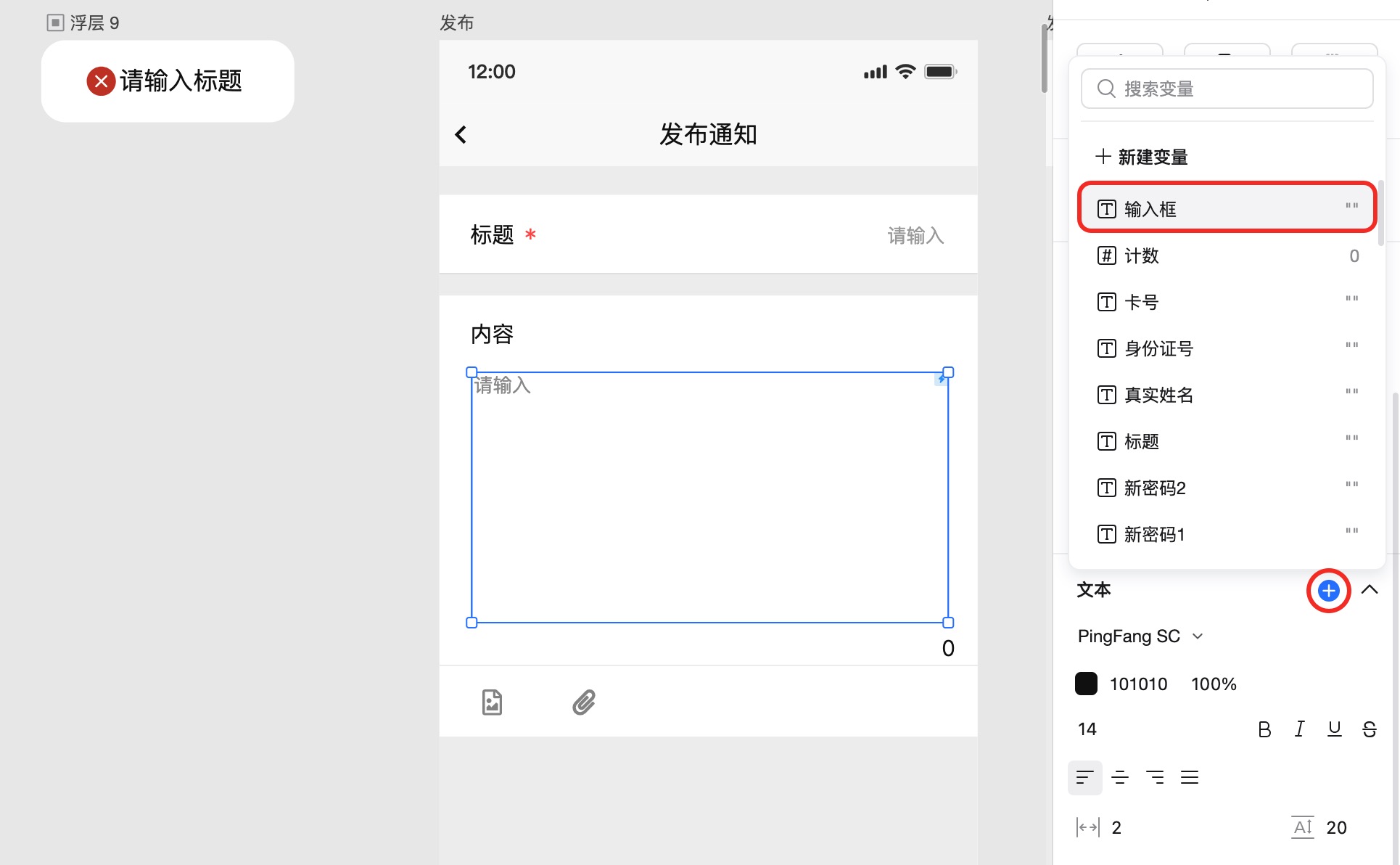
除了基本的字数统计,我们还可以在此基础上增加表单校验逻辑,实现“标题必填”的操作限制:
通过以上设置,就可以在页面中实现常见的表单校验交互,并搭配页面跳转、提示反馈等操作,让原型更贴近真实产品体验。
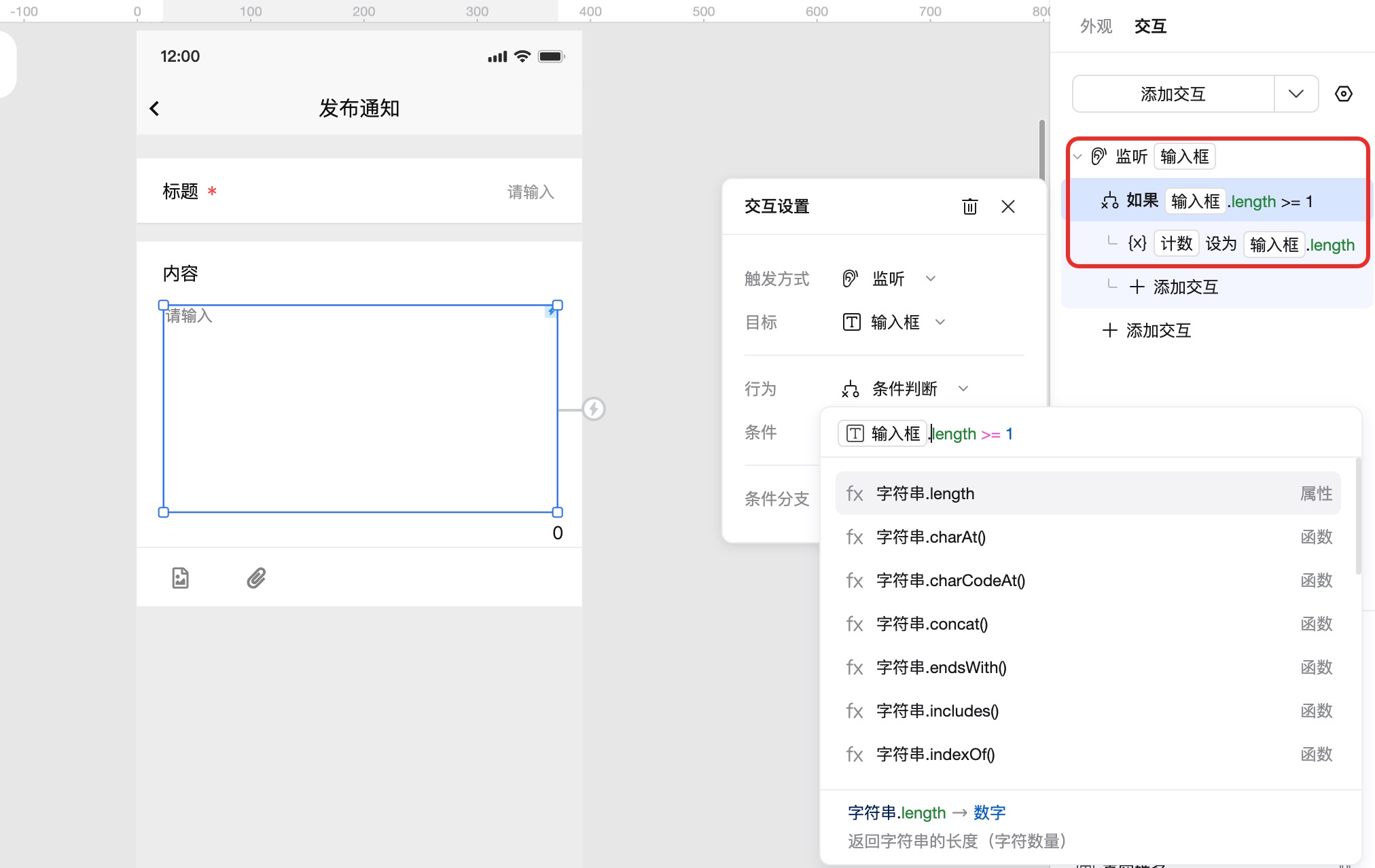
上手使用墨刀的监听变量功能后,我最大的感受是:高保真交互终于不再只是进阶用户的专属了。从变量绑定、监听事件、函数计算,到条件判断,步骤简洁、操作简单,而且易于理解,有助于新手产品经理使用。
回想之前在Axure中实现同样交互,往往需要配置多个隐藏组件、冗长的中间变量,稍有疏忽就逻辑错乱。而墨刀在“高级交互”上的设计,找到了“简洁”与“专业”的平衡点,真正降低了高保真原型的学习门槛。
当然,Axure依然是功能非常强大的交互原型工具,适合对交互逻辑有高度自定义需求的产品经理。两者都是适合制作高保真交互原型的工具,在原型的高阶交互上超越了其他大部分工具,果然是主流的两大行业巨头!
本文仅作教程分享,无推广目的。如果你对本文介绍的教程有不懂的地方欢迎提出一起交流。
上一篇:LVGL-微调框


![[复古1/2] 重拾经典-GBA最终幻想战略版](https://www.n569.com/uploads/allimg/c260305/1M2E32421T20-13236_lit.jpg)
 关注微信
关注微信