大家好,我是小徐啊。我们在开发Java应用的时候,经常是需要和WPS一起来使用的。
这能极大地帮助我们提高开发效率。
比如,我们在和同事协助开发的时候,需要将文档共享给同事一起使用,比如查看,编辑,甚至回退历史版本等。
其实,我们的WPS就已经帮助我们做到了这一点。今天,小徐就来介绍下如何在WPS里面将文档设置成共享文档,一起协助编辑,查看,以及如果发现编辑错误了,回退到指定的历史版本!一起来看看吧!
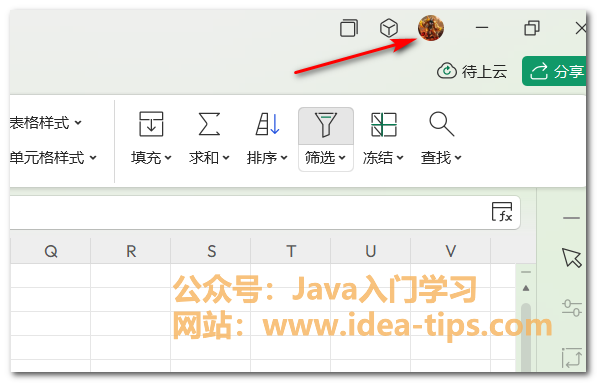
首先,我们打开我们要共享协助的文档,然后,需要点击右上角的这个位置,这里我已经登录了WPS账号,所以有我的头像。
如果还没有登录的话,需要登录下账号才能执行后面的操作。
![0]()
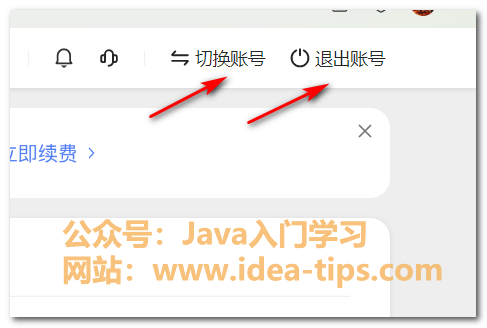
登录的方式也很简单,只需要点击下刚才的位置,然后输入手机号,或者微信扫码等登录。登录之后,可以对账号进行切换,退出等操作,这里就不再赘述。
![0]()
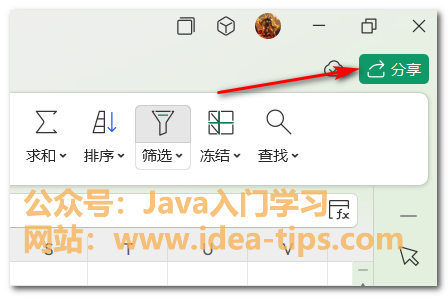
然后,我们只需要点击右侧的分享按钮,即可开始分享我们的文档。
![0]()
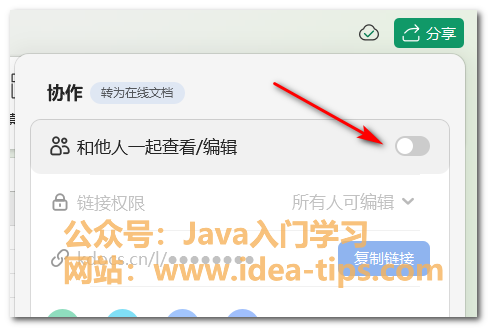
在分享的下拉中,主要是点击下【和他人一起查看/编辑】的按钮,需要把这个按钮打开。打开之后,才能进行下面的操作。
![0]()
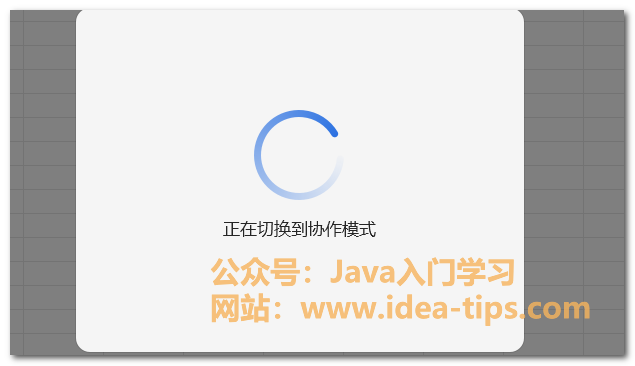
然后,我们可以看到,会有一段时间的切换到协作模式的时间,等待一下即可。
![0]()
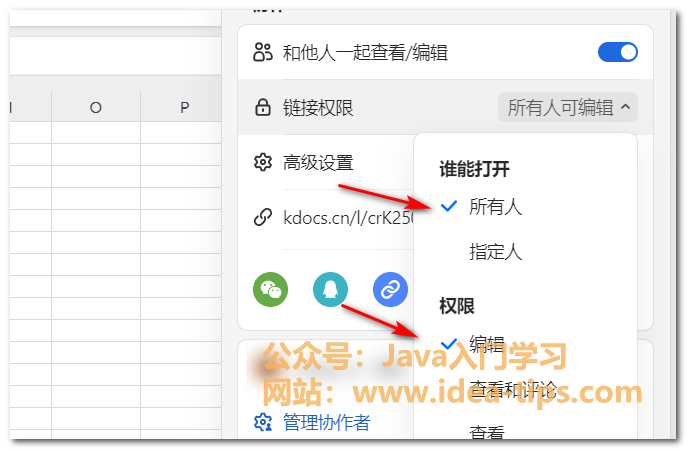
然后,我们可以看下链接权限,在下拉列表中,有设置谁能打开和权限的设置,比如,是谁能打开,是所有人还是制定人,权限这边,是可以编辑,还是查看等。这里按照自己的需求设置。
我这里就按照默认的设置了。
![0]()
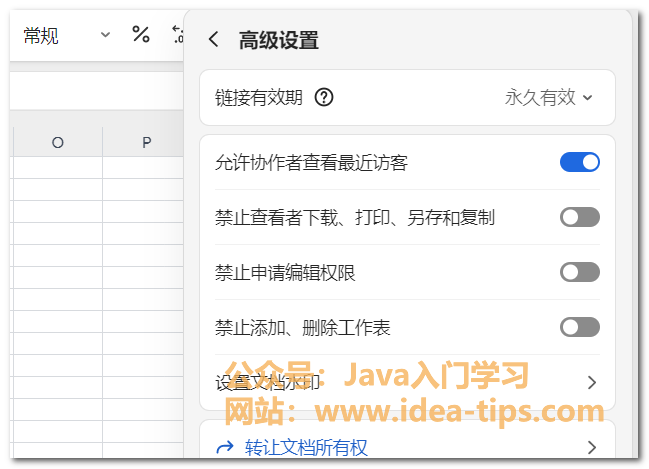
还有一个高级设置,比如设置链接的有效期,是否允许协作者查看最近访客,允许查看者下载、打印、另存和复制等,是否能申请编辑权限,是否禁止添加、删除工作表等。
并且可以对文档加上水印等。
![0]()
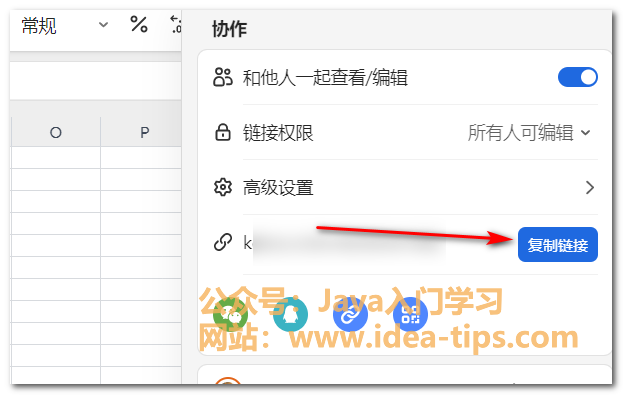
最后,最重要的一步,就是点击下【复制链接】按钮,将链接复制一下。
![0]()
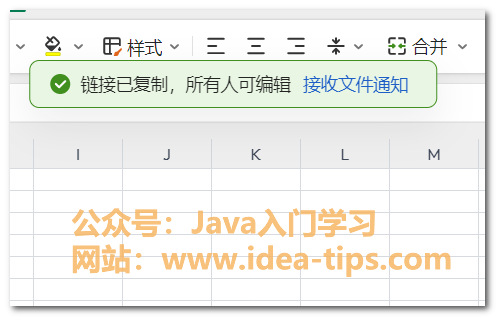
复制好之后,会弹出通知,说明该链接的权限等。并且可以设置是否接收文件通知等。
![0]()
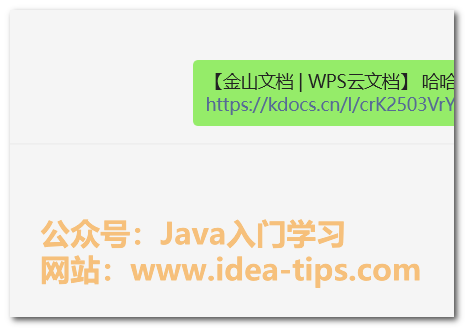
最后,我们就可以将文档链接分享给其他的同事了,比如在微信中分享,同事们在微信中就能直接打开编辑查看了。
![0]()
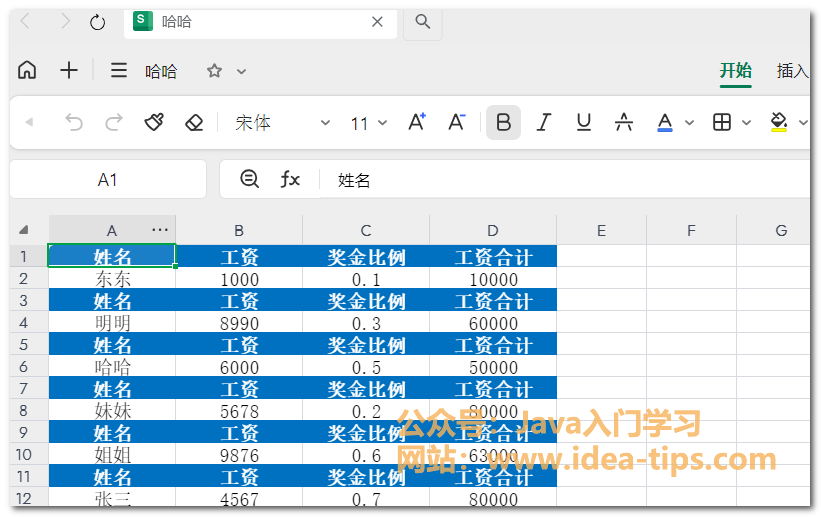
然后,在微信中,打开这个文档,就能一起编辑查看了,不需要打开WPS软件,只需要登录下账号即可。
![0]()
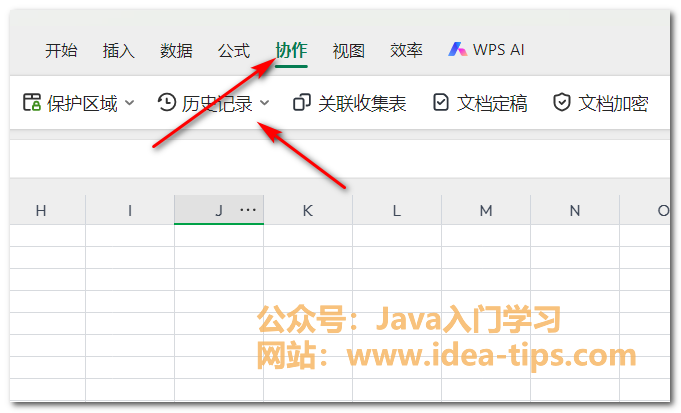
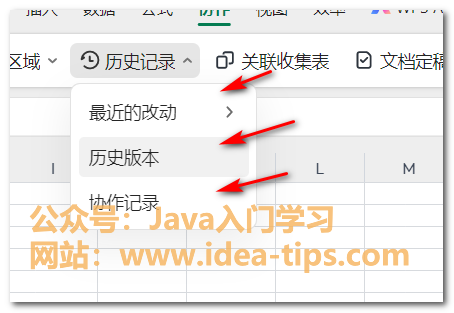
当我们将文档设置为协助文档后,可以点击上方的协助选项,然后再点击下面的历史记录按钮。
![0]()
然后,在下拉列表中,可以看到最近的改动,历史版本,协助记录等。
这里我先只看历史版本,其余两个选项类似。
![0]()
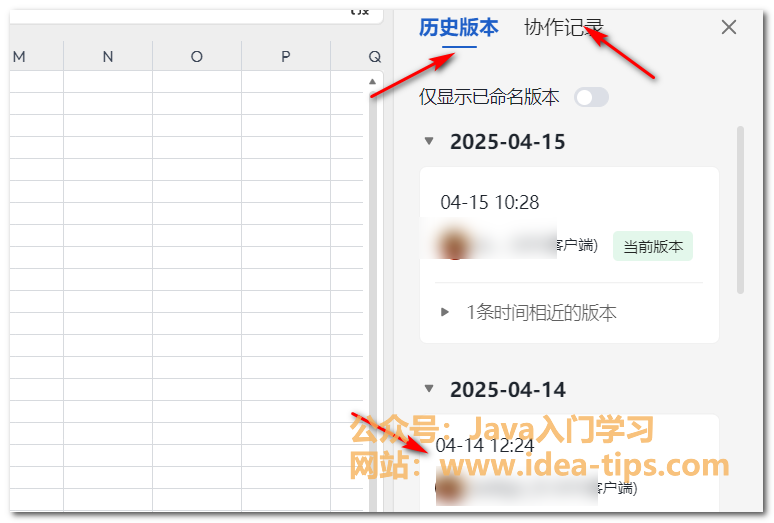
在历史版本界面,可以看到文档的各个历史版本,时间上从近到远。并且标示出了哪个是当前版本等。
![0]()
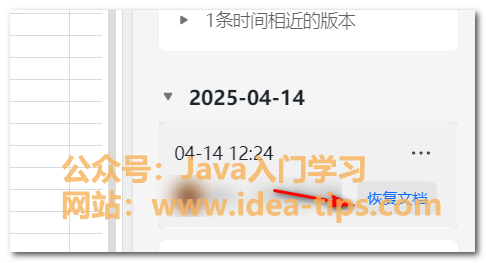
如果我们想要回退到某个版本,可以先查看该版本的内容,觉得合适,那就点击下恢复文档按钮。
![0]()
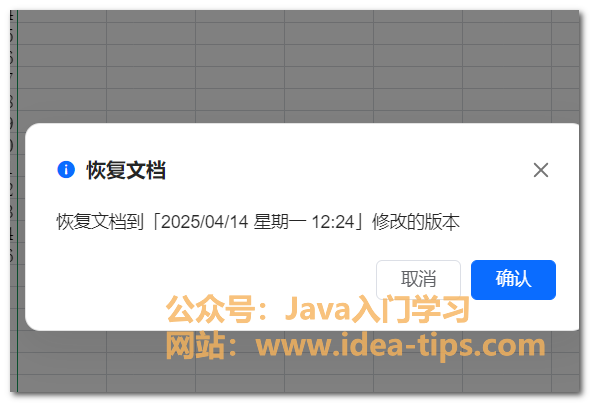
会让我们再次确认,是否恢复到具体的修改版本,没有问题,就点击确认按钮即可。
![0]()
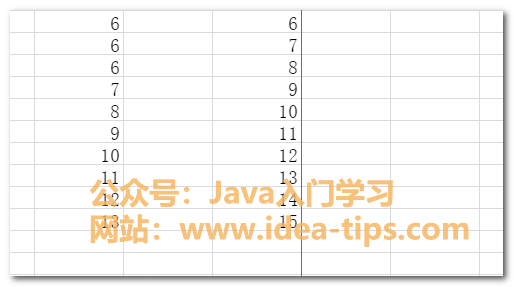
像我这边,一开始改动了数字,恢复之后,数字变成了原来的数字。
好了,快去试试吧!
![0]()
好了,今天就讲到这儿啦。以上就是wps如何共享为多人编辑文档?一起编辑,并且查看和回退历史记录。如有问题,欢迎留言讨论,感谢你的阅读,请给我点个赞吧!!
工作累了,吃点好的,不知道今天吃啥?扫描下面的小程序帮你搞定!
![0]()
如果有对Java入门开发相关的问题,或者想获取各类软件资源,可以关注我的公众号【Java入门学习】,私信我,我会持续更新Java相关的分享!
![0]()
欢迎访问我的个人网站:
https://idea-tips.com/
往期推荐:
1.wps如何不显示最近使用文档,删除历史记录?几种方法总结
2.wps如何共享为多人编辑文档?一起编辑,并且查看和回退历史记录
3.Excel如何连续自动编号?几种方法总结
4.Excel如何设置保护工作簿,设置成只读不可编辑?


 登录的方式也很简单,只需要点击下刚才的位置,然后输入手机号,或者微信扫码等登录。登录之后,可以对账号进行切换,退出等操作,这里就不再赘述。
 然后,我们只需要点击右侧的分享按钮,即可开始分享我们的文档。
 在分享的下拉中,主要是点击下【和他人一起查看/编辑】的按钮,需要把这个按钮打开。打开之后,才能进行下面的操作。
 然后,我们可以看到,会有一段时间的切换到协作模式的时间,等待一下即可。
 然后,我们可以看下链接权限,在下拉列表中,有设置谁能打开和权限的设置,比如,是谁能打开,是所有人还是制定人,权限这边,是可以编辑,还是查看等。这里按照自己的需求设置。
我这里就按照默认的设置了。
然后,我们可以看下链接权限,在下拉列表中,有设置谁能打开和权限的设置,比如,是谁能打开,是所有人还是制定人,权限这边,是可以编辑,还是查看等。这里按照自己的需求设置。
我这里就按照默认的设置了。
 还有一个高级设置,比如设置链接的有效期,是否允许协作者查看最近访客,允许查看者下载、打印、另存和复制等,是否能申请编辑权限,是否禁止添加、删除工作表等。
并且可以对文档加上水印等。
还有一个高级设置,比如设置链接的有效期,是否允许协作者查看最近访客,允许查看者下载、打印、另存和复制等,是否能申请编辑权限,是否禁止添加、删除工作表等。
并且可以对文档加上水印等。
 最后,最重要的一步,就是点击下【复制链接】按钮,将链接复制一下。
 复制好之后,会弹出通知,说明该链接的权限等。并且可以设置是否接收文件通知等。
 最后,我们就可以将文档链接分享给其他的同事了,比如在微信中分享,同事们在微信中就能直接打开编辑查看了。
 然后,在微信中,打开这个文档,就能一起编辑查看了,不需要打开WPS软件,只需要登录下账号即可。
 当我们将文档设置为协助文档后,可以点击上方的协助选项,然后再点击下面的历史记录按钮。
 然后,在下拉列表中,可以看到最近的改动,历史版本,协助记录等。
这里我先只看历史版本,其余两个选项类似。
然后,在下拉列表中,可以看到最近的改动,历史版本,协助记录等。
这里我先只看历史版本,其余两个选项类似。
 在历史版本界面,可以看到文档的各个历史版本,时间上从近到远。并且标示出了哪个是当前版本等。
 如果我们想要回退到某个版本,可以先查看该版本的内容,觉得合适,那就点击下恢复文档按钮。
 会让我们再次确认,是否恢复到具体的修改版本,没有问题,就点击确认按钮即可。
 像我这边,一开始改动了数字,恢复之后,数字变成了原来的数字。
好了,快去试试吧!
像我这边,一开始改动了数字,恢复之后,数字变成了原来的数字。
好了,快去试试吧!
 好了,今天就讲到这儿啦。以上就是wps如何共享为多人编辑文档?一起编辑,并且查看和回退历史记录。如有问题,欢迎留言讨论,感谢你的阅读,请给我点个赞吧!!
工作累了,吃点好的,不知道今天吃啥?扫描下面的小程序帮你搞定!
好了,今天就讲到这儿啦。以上就是wps如何共享为多人编辑文档?一起编辑,并且查看和回退历史记录。如有问题,欢迎留言讨论,感谢你的阅读,请给我点个赞吧!!
工作累了,吃点好的,不知道今天吃啥?扫描下面的小程序帮你搞定!
 如果有对Java入门开发相关的问题,或者想获取各类软件资源,可以关注我的公众号【Java入门学习】,私信我,我会持续更新Java相关的分享!
 欢迎访问我的个人网站:
 关注微信
关注微信