实验介绍:
活动目录简称AD,在里面创建对象包括组织单位对象,用户对象,计算机对象
实验环境:
两台虚拟机包括一台dns1域控制器,一台虚拟机
一:在AD管理中心建“组织单位”对象财务部
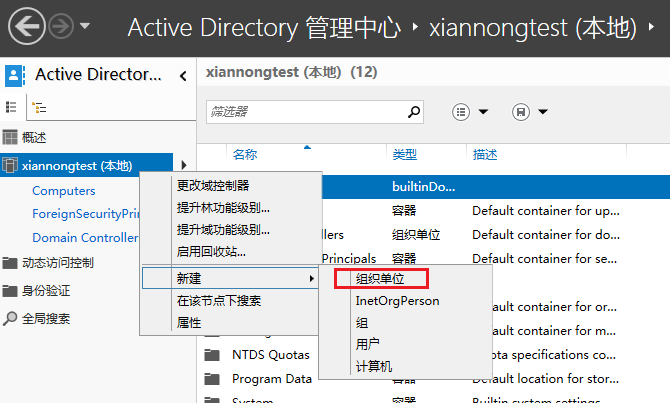
1.在dns1打开AD管理中心,右键本地,新建组织单位
![image]()
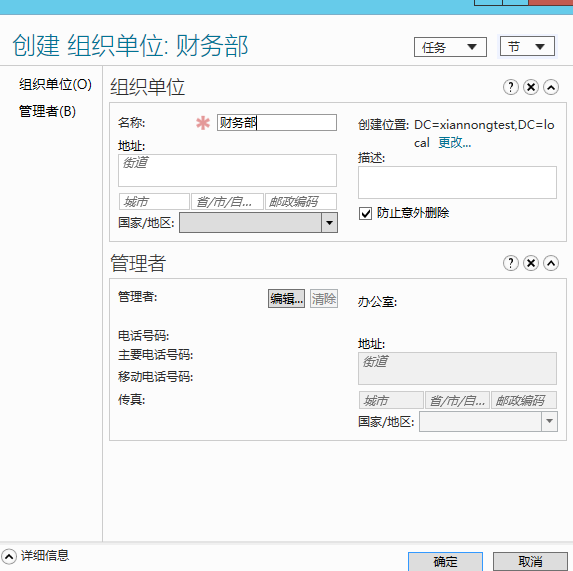
2.输入财务部,这里用财务部做例子也可输入其他内容
![image]()
二:在财务部创建“用户账户”对象user1
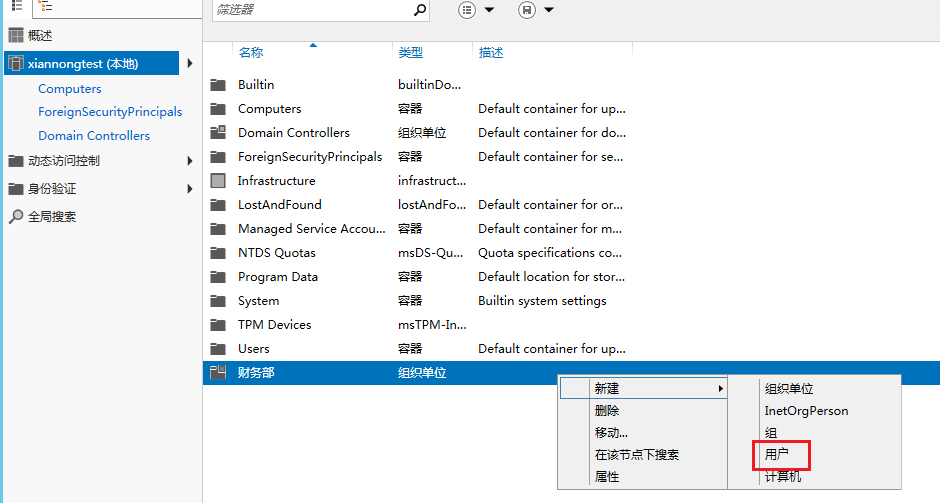
1.右键财务部,选择新建用户
![image]()
2.输入用户名user1,仅示范,输入密码,因为是虚拟的用户不是现实中的用户,为了方便管理选择密码永不过期
![image]()
注意!带*的空白栏都要输入
三:在财务部创建“计算机”对象server
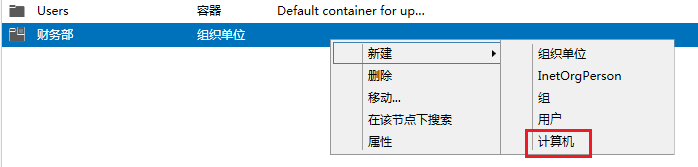
1.右键财务部新建计算机
![image]()
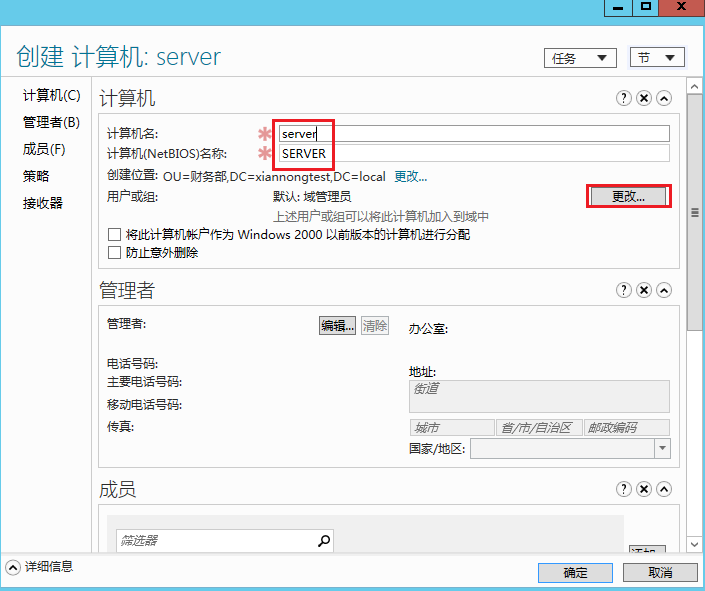
2.输入名字sever,点击更改
![image]()
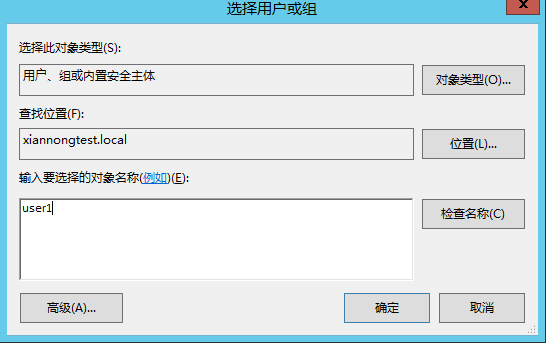
3.点击更改是授予用户将计算机加入域的权利
因为计算机是死的,想要加入域需要人(用户)的管理
用户就填新建的user1
![image]()
四:使用域用户将计算机加入域
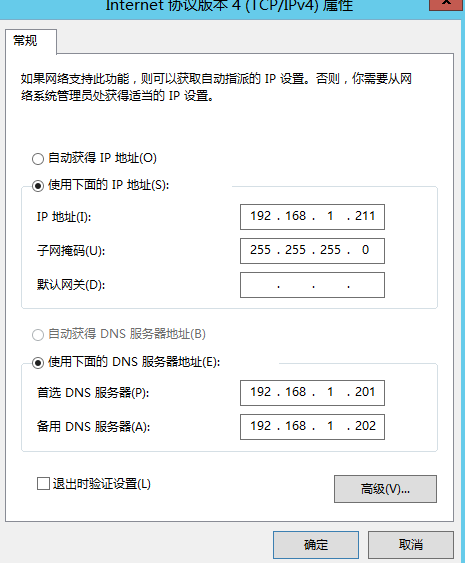
打开一台虚拟机,修改IP,这台虚拟机充当server
首选DNS为dns1 IP 192.168.1.201,备用DNS为dns2 IP 192.168.1.202
![image]()
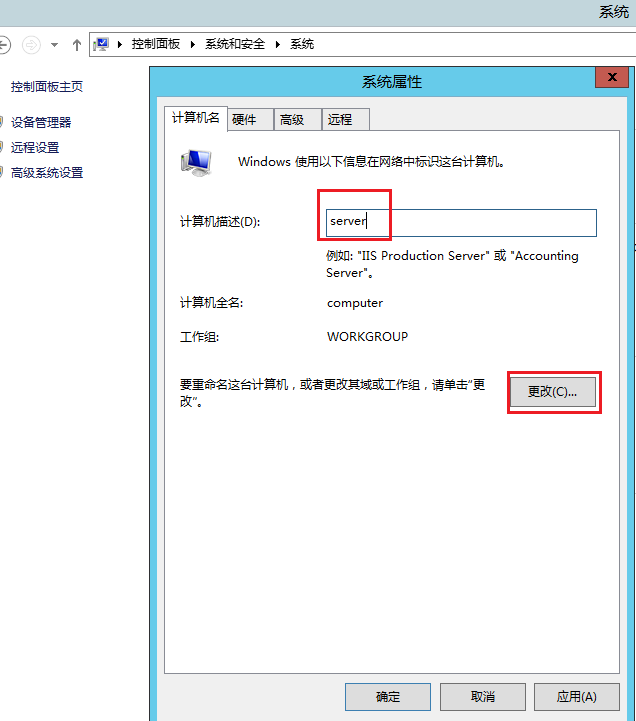
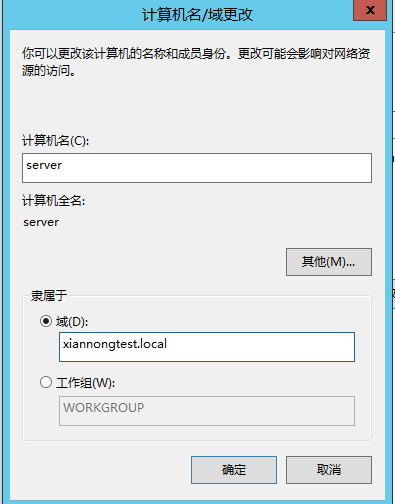
在系统属性里面输入server,点击更改,更改server的域
![image]()
输入计算机名server和你的域名
![image]()
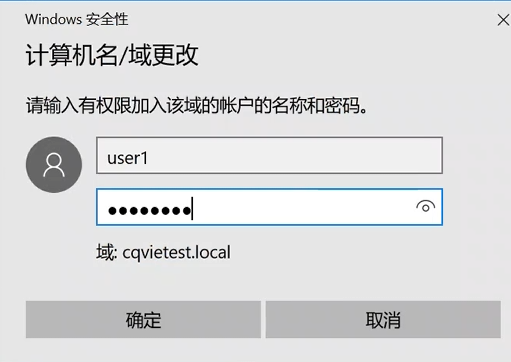
还需要输入有权限的user1和密码
![image]()
![image]()
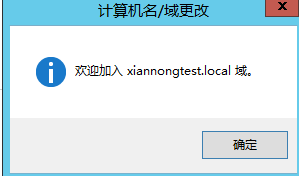
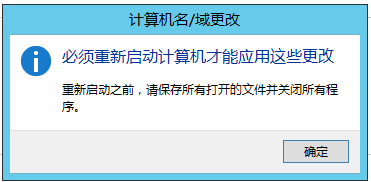
重启即可
![image]()
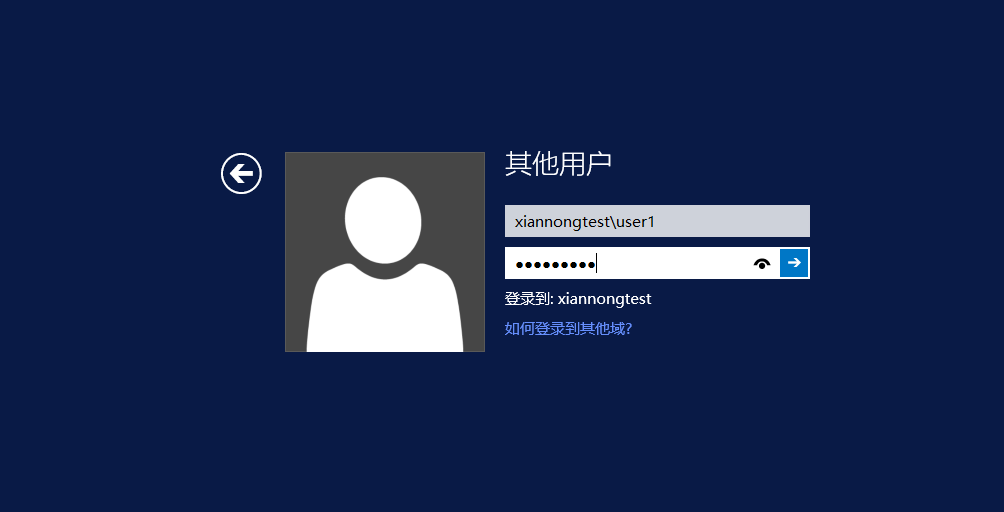
这时可以用域用户user1登录
![image]()
五:将“计算机”对象移动到“组织单位”中
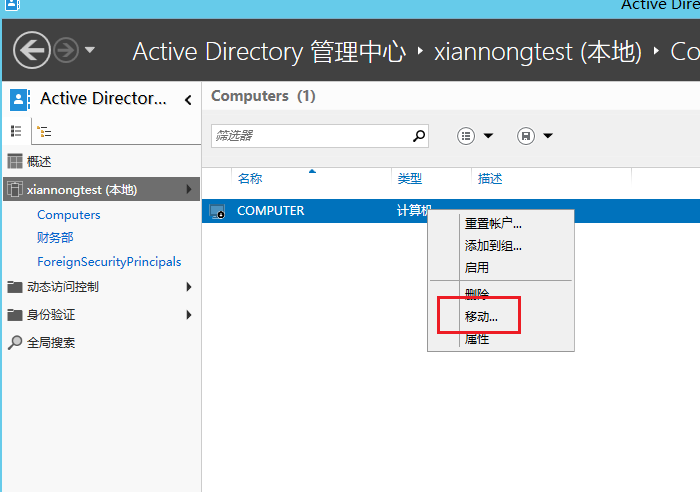
打开dns1的AD管理中心,找到COMPUTER右键点击移动
这个COMPUTER是上一篇随笔创建的,没有就随便移动一个容器再移动回来就好
![image]()
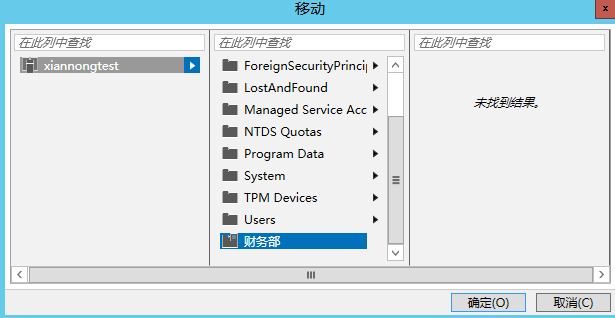
点击财务部即可
![image]()
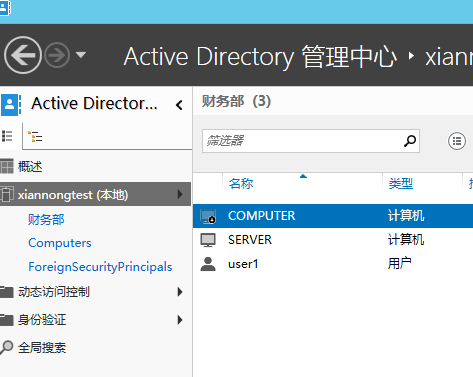
在财务部可以看到移动过来的COMPUTER
![image]()
六:控制user1用户的登录时间
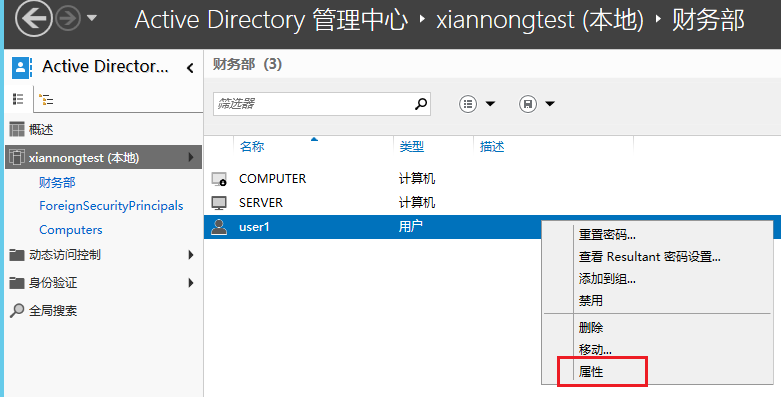
右键user1,点击属性
![image]()
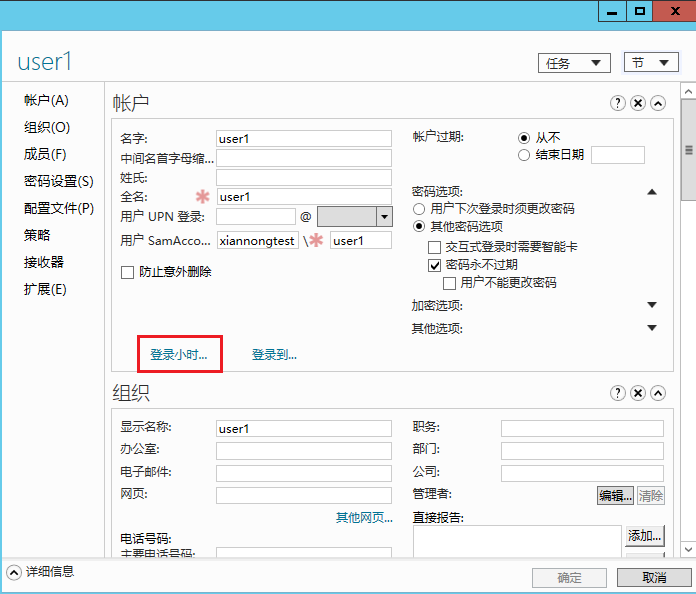
点击小时……
![image]()
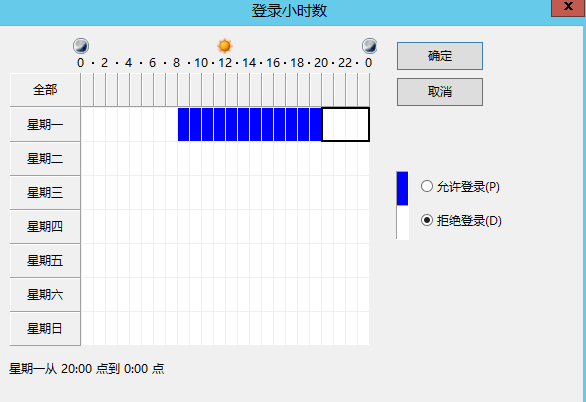
点击设置一下可以登录的时间,随意设置,但现在不能登录
注意除了这个页面的确定,还需要点击后退一个页面的确定才可以成功配置
![image]()
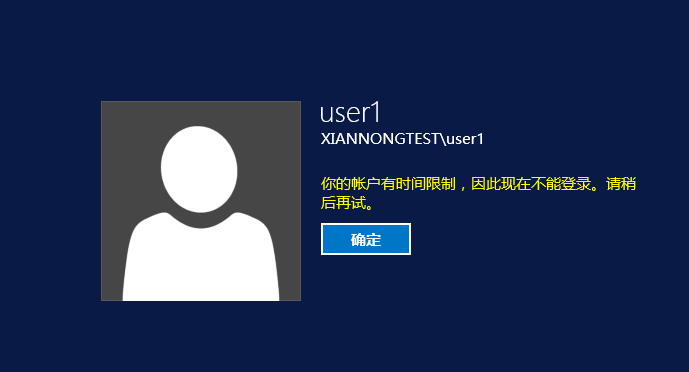
返回登录过user1的计算机发现无法登录了
![image]()
七:控制user1用户的登录计算机
先把user1的限制时间改回全天24小时
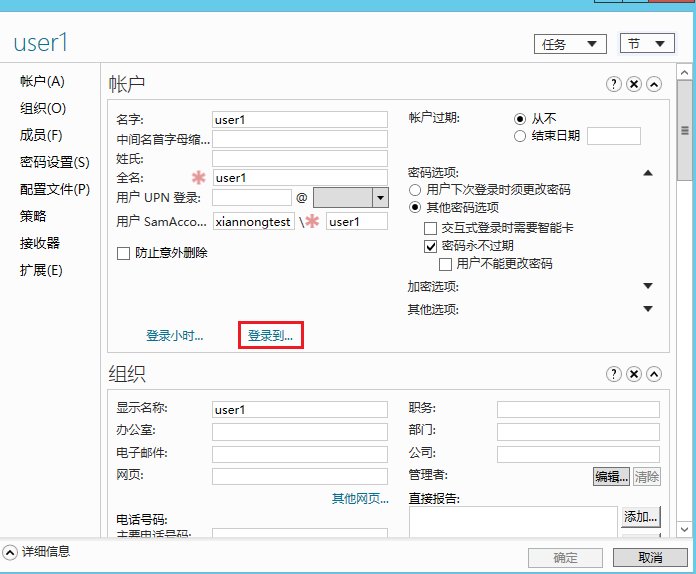
右键user1,点击属性
![image]()
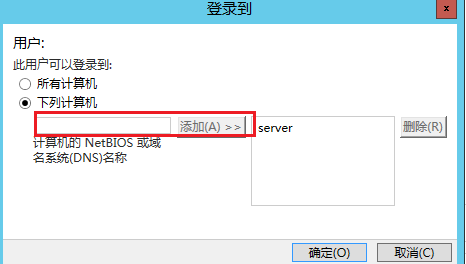
点击登录到
![image]()
输入computer点击添加,意思是只有computer那一台计算机可以登录user1
注意要点击两个确定
![image]()
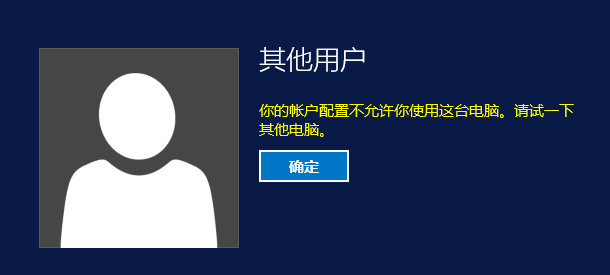
然后在server的那台虚拟机上重新登录user1
发现原本可以登录的计算机无法登录了,配置生效
![image]()
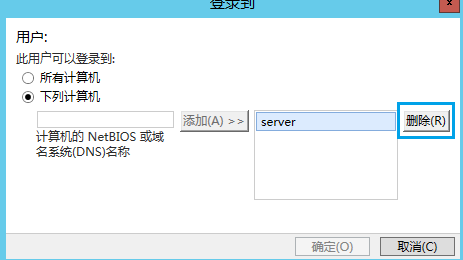
注意!设置完记得改回来否则无法登录
![image]()



 关注微信
关注微信