
时间:2025-10-11 14:34
人气:
作者:admin
在现代软件开发领域,创建高质量且信息丰富的报告对于确保有效的数据分析和明智的决策起着关键作用。FastReport .NET是一个用于在 .NET 应用程序中创建报表的强大库,提供了用于创建和自定义报表的各种工具。
该库的关键功能之一是能够将报表导出为各种图形格式,例如 JPEG、PNG、BMP、GIF、TIFF 和 EMF。在本文中,我们将研究如何轻松高效地将 FastReport .NET 中的报表导出为每种格式,并为可视化和呈现数据开辟新的可能性。
欢迎加入FastReport技术QQ群:170305738,与更多小伙伴探讨报表开发技能。
首先,我们将通过设计器导出报表。为此,我们需要转到“预览”>>“保存”>>“图像”>>“图像文件…”。
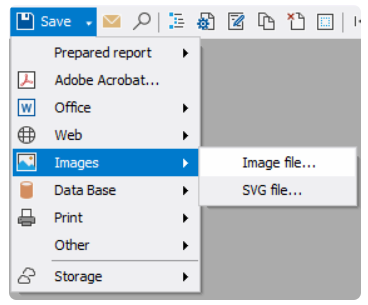
之后,我们将看到一个带有图像导出设置的窗口。
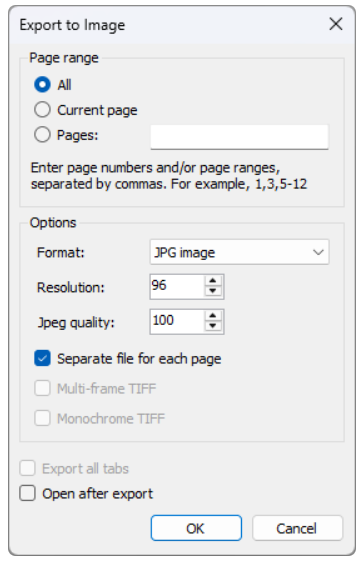
导出为图像的基本设置
页面块用于保存报告所需的页面。
基本设置:
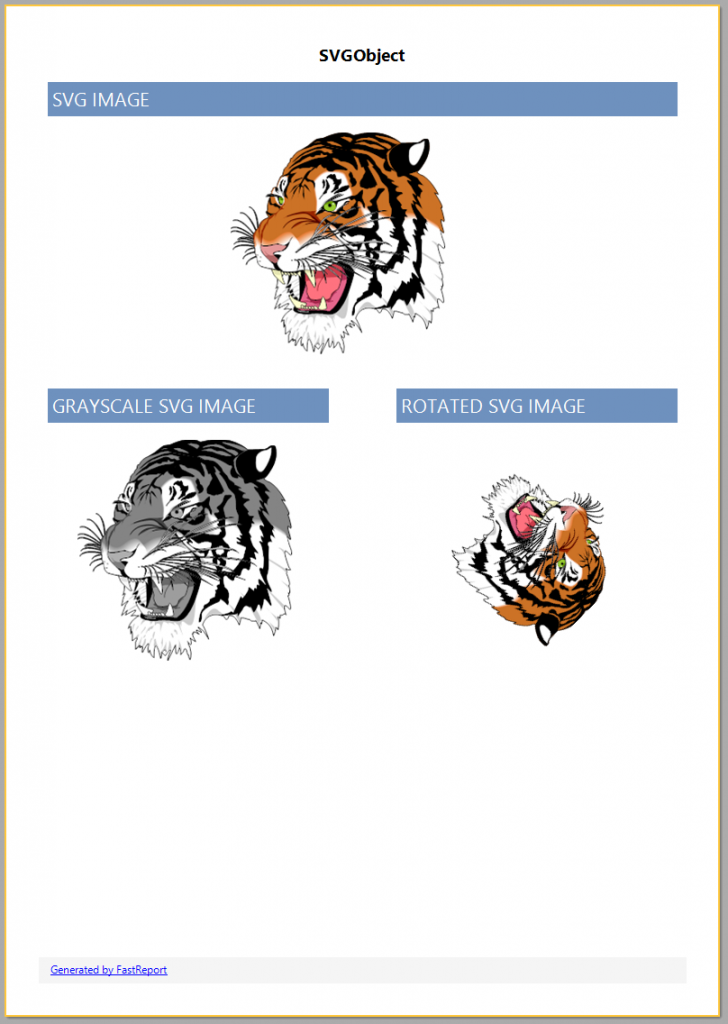
现在让我们尝试通过代码保存报告。我们启动 Visual Studio 并在 WinForms 上创建一个项目。接下来,我们需要在表单中编写代码。
using FastReport;
using FastReport.Export.Image;
…
private void Form1_Load(object sender, EventArgs e)
{
ImageExport imageExport = new ImageExport();
Report report = new Report();
report.Load(“Simple List.frx”);
report.Prepare();
//Selecting the format of the image to be saved
imageExport.ImageFormat=ImageExportFormat.Tiff;
//Resolution of the resulting image
imageExport.Resolution = 96;
//Jpeg file quality
imageExport.JpegQuality = 100;
//If the export generates several images, then when the TIFF format is selected
//a multi-page single file will be generated
imageExport.MultiFrameTiff = true;
//Monochrome image when selecting the TIFF format
imageExport.MonochromeTiff = false;
report.Export(imageExport, “img.tiff”);
}
我们启动我们的项目并打开生成的图像。

因此,我们设法通过代码和设计器本身将报表导出为图像。此外,我们还详细检查了导出设置的每个属性。对于想要创建高质量、信息丰富的报表的开发人员来说,FastReport .NET 库可以成为不可或缺的工具。


 关注微信
关注微信