
时间:2025-06-24 09:30
人气:
作者:admin
RabbitMQ 是实现了高级消息队列协议(Advanced Message Queuing Protocol,AMQP)的开源消息代理软件。服务器端使用 Erlang 语言编写,支持 Python、Ruby、.NET、Java、JMS、C、PHP、ActionScript、XMPP、STOMP 及 AJAX 等多种客户端。具备易用性、扩展性及高可用性等优势。
安装 Erlang
yum -y install make gcc gcc-c++ m4 ncurses-devel openssl-devel unixODBC-devel
wget http://erlang.org/download/otp_src_19.3.tar.gz
tar xzf otp_src_19.3.tar.gz
mkdir /usr/local/erlang
cd otp_src_19.3

./configure --prefix=/usr/local/erlang --without-javac

make && make install
vi /etc/profile
export PATH=$PATH:/usr/local/erlang/bin
source /etc/profile
wget https://github.com/rabbitmq/rabbitmq-server/releases/download/rabbitmq_v3_6_9/rabbitmq-server-3.6.9-1.el7.noarch.rpm
本文以 RabbitMQ 3.6.9 版本为例,且使用 RabbitMQ 官网提供的下载地址,若出现下载链接失效等错误或需要其他 RabbitMQ 版本时,可前往 rabbitmq-server 获取更多安装信息。
rpm --import https://www.rabbitmq.com/rabbitmq-release-signing-key.asc
cd
yum install rabbitmq-server-3.6.9-1.el7.noarch.rpm
systemctl enable rabbitmq-server
systemctl start rabbitmq-server
rabbitmqctl delete_user guest
rabbitmqctl add_user 用户名 密码
rabbitmqctl set_user_tags 用户名 administrator
rabbitmqctl set_permissions -p / 用户名 ".*" ".*" ".*"
rabbitmq-plugins enable rabbitmq_management
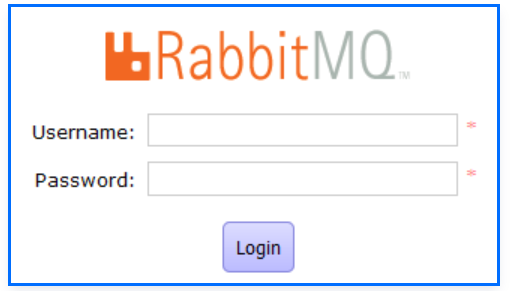
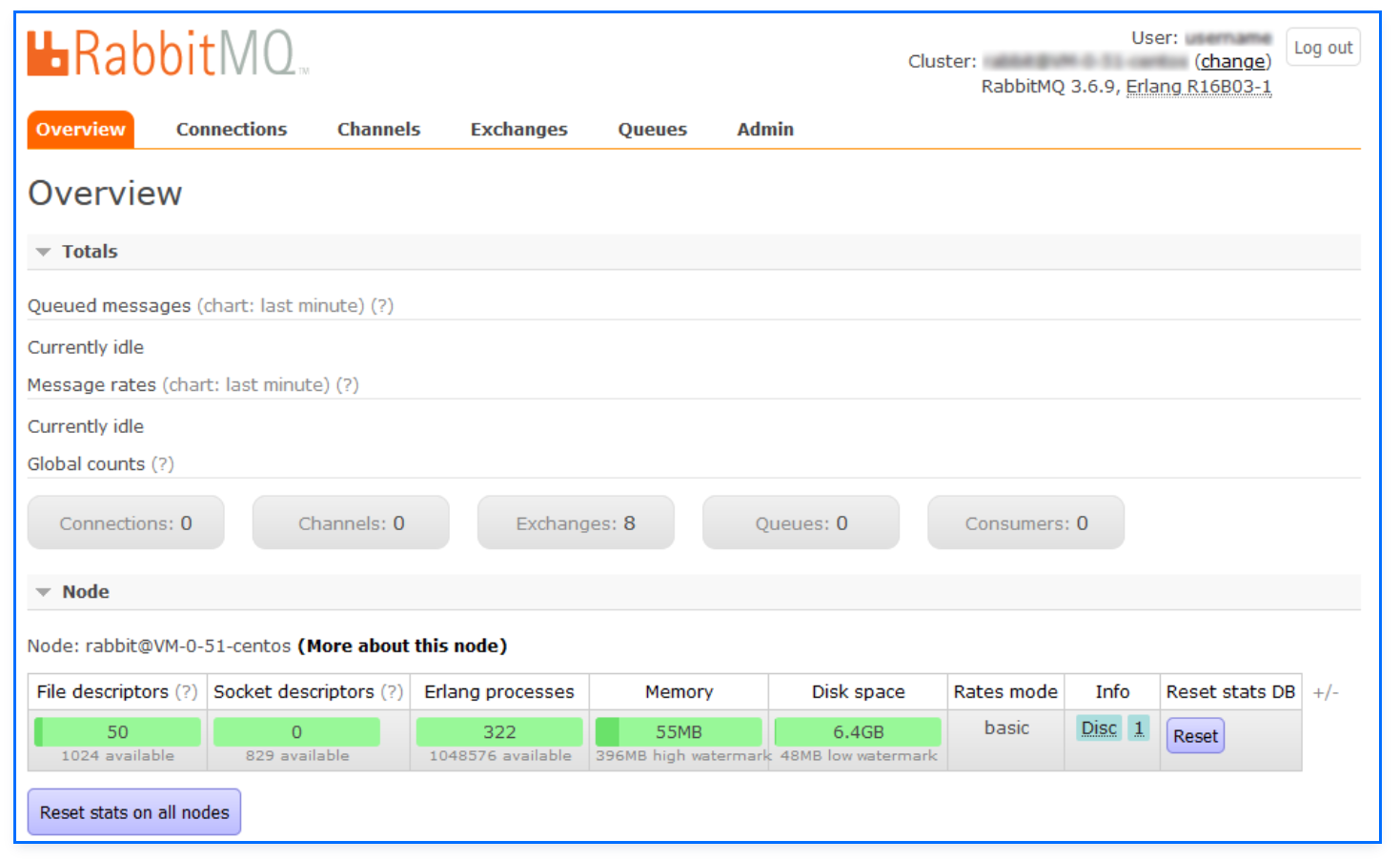
http://实例公网 IP:15672
显示界面如下图所示,则说明 RabbitMQ Server 安装成功。
上一篇:应用服务和领域服务有什么区别?


 关注微信
关注微信