
时间:2025-07-28 17:55
人气:
作者:admin
安装 pygame
1.按下“Win + R”键,输入“cmd”,然后按回车键,打开命令提示符窗口。
在命令提示符中输入 python,然后按回车键,这将进入 Python 交互模式。

2.输入 pip install pygame 按回车键,执行 pygame 安装程序。
安装完成后输入 import pygame,若显示 pygame 版本信息说明安装成功

显示游戏窗口
运行以下代码,出现一闪过的画面则成功
# 引用 pygame
import pygame
# 程序初始化
pygame.init()
# 设置游戏窗口大小
screen =pygame.display.set_mode((800,600))
# 设置标题
pygame.display.set_caption('打飞机')
# 引入图片
icon=pygame.image.load('ufo.png')
# 设置游戏图标
pygame.display.set_icon(icon)
游戏主循环
为了让程序持续运行,用 while 循环,点击游戏窗口的叉号时退出游戏,否则一直持续此界面
running =True
# 进行循环 游戏主循环
while running :
    # 获取游戏事件队列中的所有事件(涉及到玩家的各种交互,如鼠标点击、键盘操作、窗口事件等)
    for event in pygame.event.get():
        # 如果事件是QUIT事件,如点击窗口的关闭按钮,则退出循环
        if event.type == pygame.QUIT:
            # 退出循环
            running =False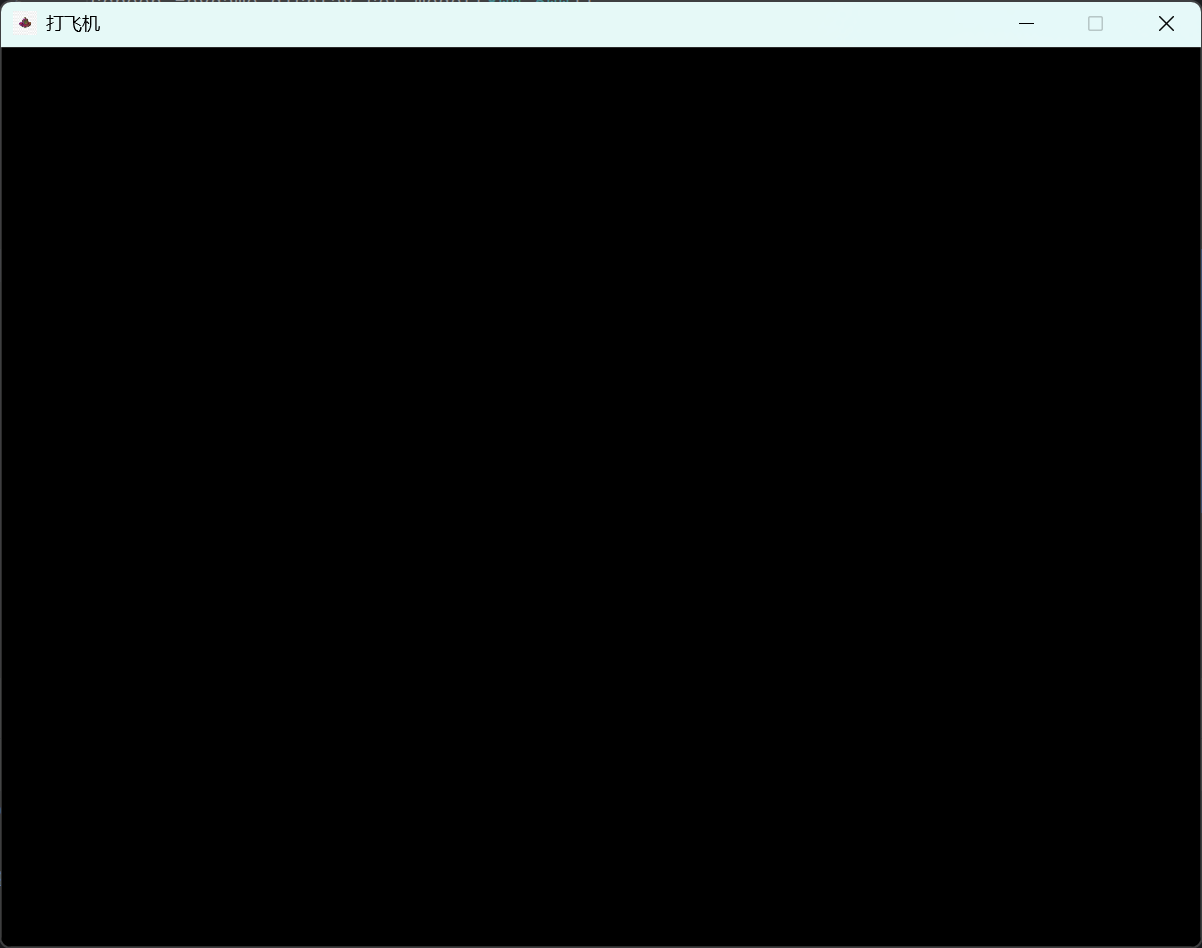



 关注微信
关注微信