
时间:2025-08-01 20:05
人气:
作者:admin
本课学习一个组件的属性间的绑定的例子,这个例子使用了几个非常有趣的FireMonkey控件。
1. 单击主菜单中的 File > New > Multi-Device Application - Delphi > Blank Application ,创建一个新的多设备应用程序。
建议立即单击工具栏上的Save All按钮,将单元文件保存为uMainForm.pas,将项目保存为LiveBinding_ControlToControl.dproj。
你的项目结构应该像这样:

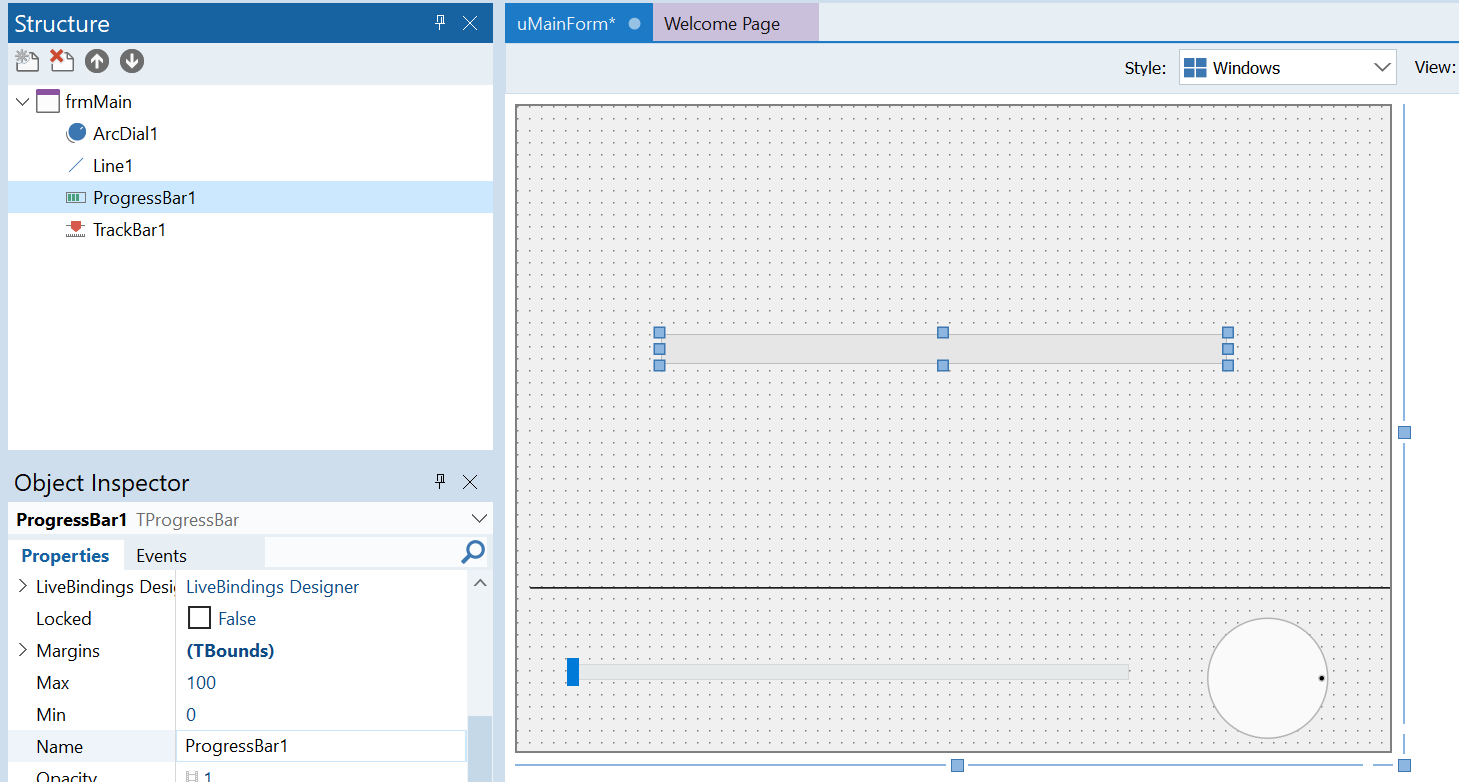
2. 从工具面板,拖3个控件到主窗口,分别如下所示:
在FireMonkey中,由于控件可以包含其它控件,因此在拖动一个控件后,请先在主窗体上单击一下,再次进行拖动。
通过Structure面板,可以看到整个控件的层次结构,这里添加了一个TLine控件来获得稍稍整齐的外观。
3. 右击主窗体的任意位置,选择“Bind Visually”菜单项,Delphi将打开LiveBindings Designer设计器,单击+号按钮,使得设计器中的元素放大显示。
4. 首先单击TrackBar1上的Value属性,拖动到ProgressBar1上的Value属性,完成从TrackBar1到ProgressBar1的属性绑定,如下图所示。

5. 在这里想要将ArcDial1绑定到ProgressBar1的RotationAngle属性上,这个属性并没有出现在设计器面板上,通过单击ProgressBar1右下角的...图标,找到RotationAngle属性,单击OK按钮

6. 最后,将TrackBar1的Value属性拖动到ProgressBar1的RotationAngle属性上。

7. 现在就完成了所有的工作,万事皆备,只欠一Run了,按下F9,或者是主菜单的“Run > Run”菜单项,然后通过拖动TrackBar和ArcDial控件,可以看到ProgressBar果然开始了变化。

同样的,Delphi在主窗体上添加了TBindingList控件,选中该控件,右键单击鼠标,选中“Binding Components”菜单项,在弹出的菜中可以看到绑定的链接,如果双击某个链接,会看到详细的绑定表达式定义。

至此,使用设计器实现绑定的示例就完成了,在接下来的文章中,我们将会详细介绍绑定的其他方面。

IDE工具RAD Studio 13 Florence重磅发布:64 位


 关注微信
关注微信