前言
大家好,我是小徐啊。我们在开发Java应用的时候,经常是需要使用PDF文档的。
有的时候,我们的PDF是很多内容荷载一起的,我们想要拆分PDF文档,但是,有些工具是不支持的,而且不是免费的。
今天,小徐就来介绍一款免费的PDF文档拆分工具,免费PDF编辑器。
如何使用PDF编辑器,拆分PDF
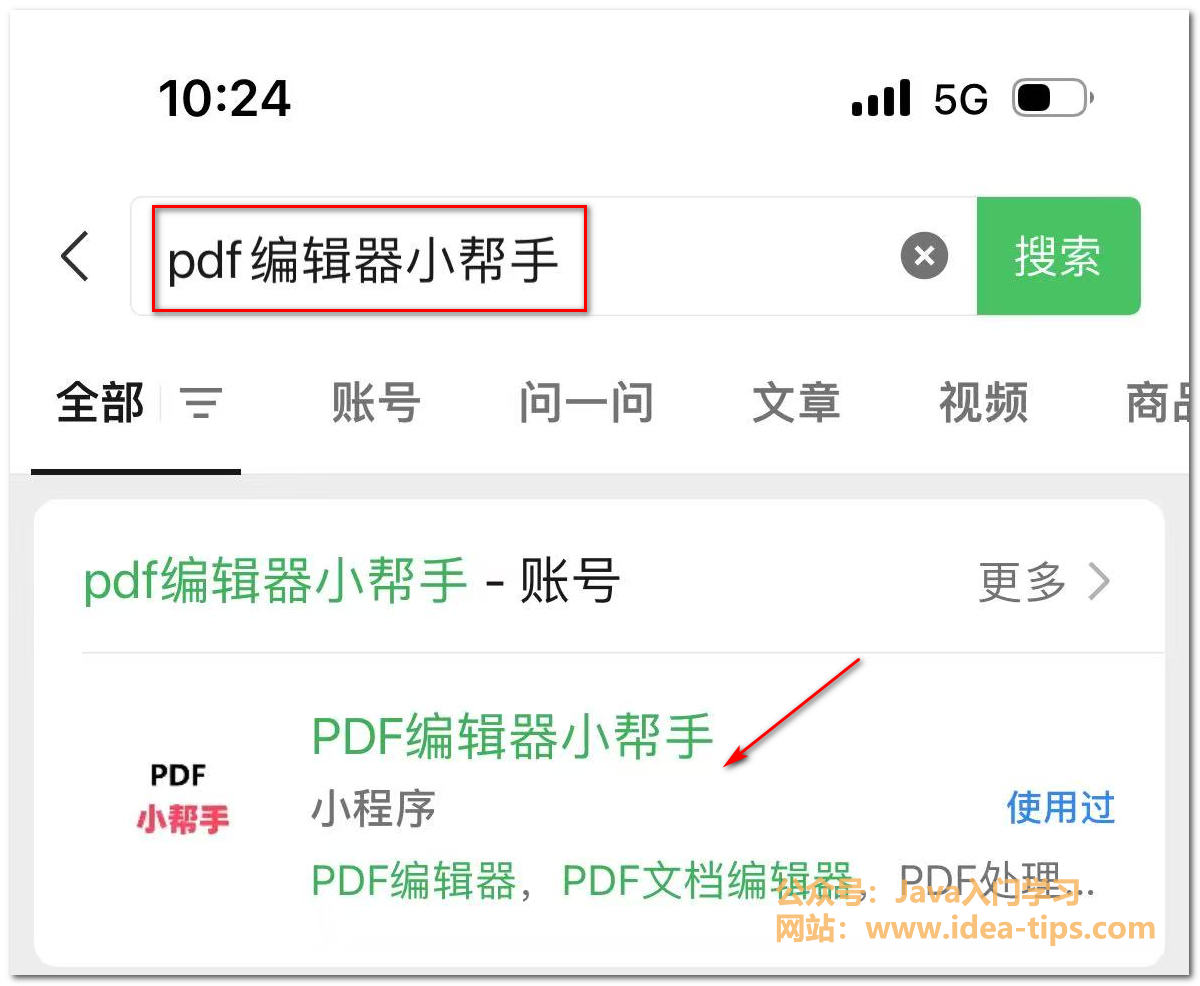
首先,我们打开微信,在搜索框里面,输入pdf编辑器小帮手,进行搜索,找到如图所示的小程序,注意,不用点错了,打开这个小程序。也可以点击下面的小程序直接打开哦。
![0]()
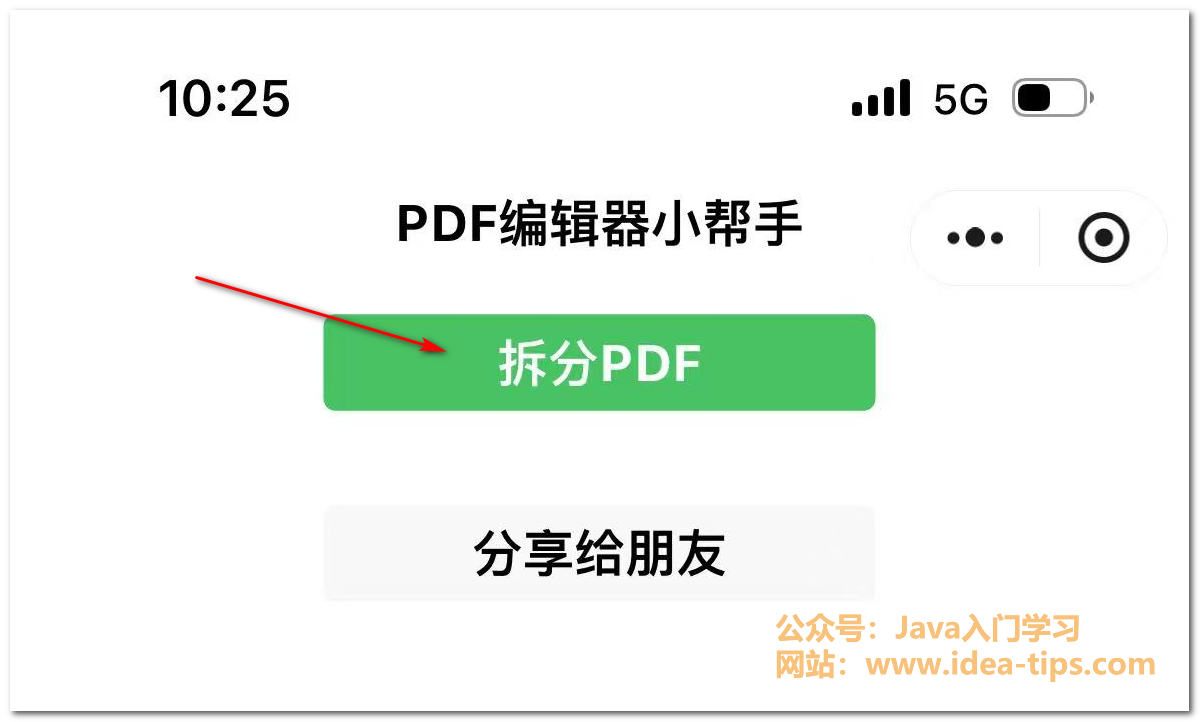
然后,我们在首页上,点击下拆分PDF按钮。
![0]()
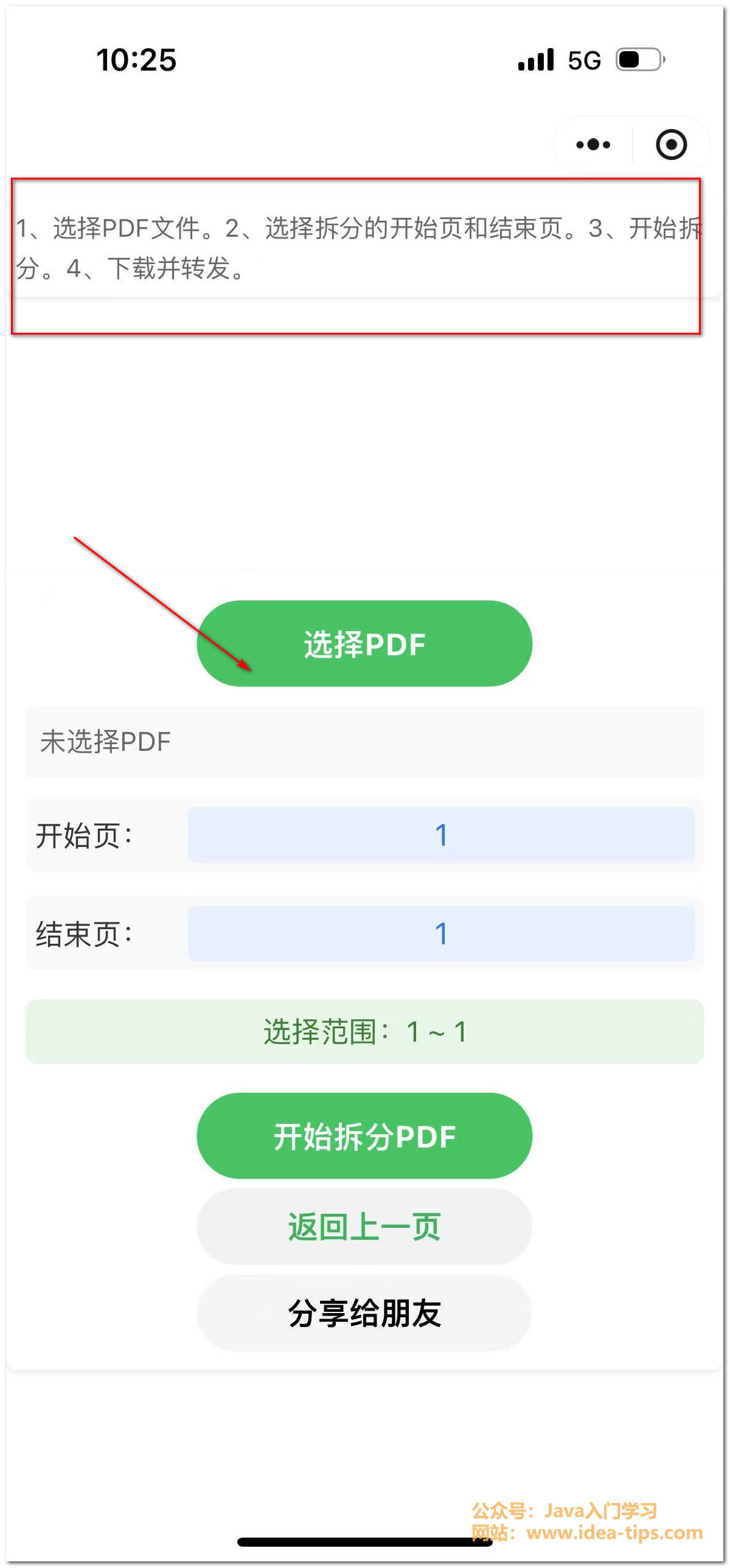
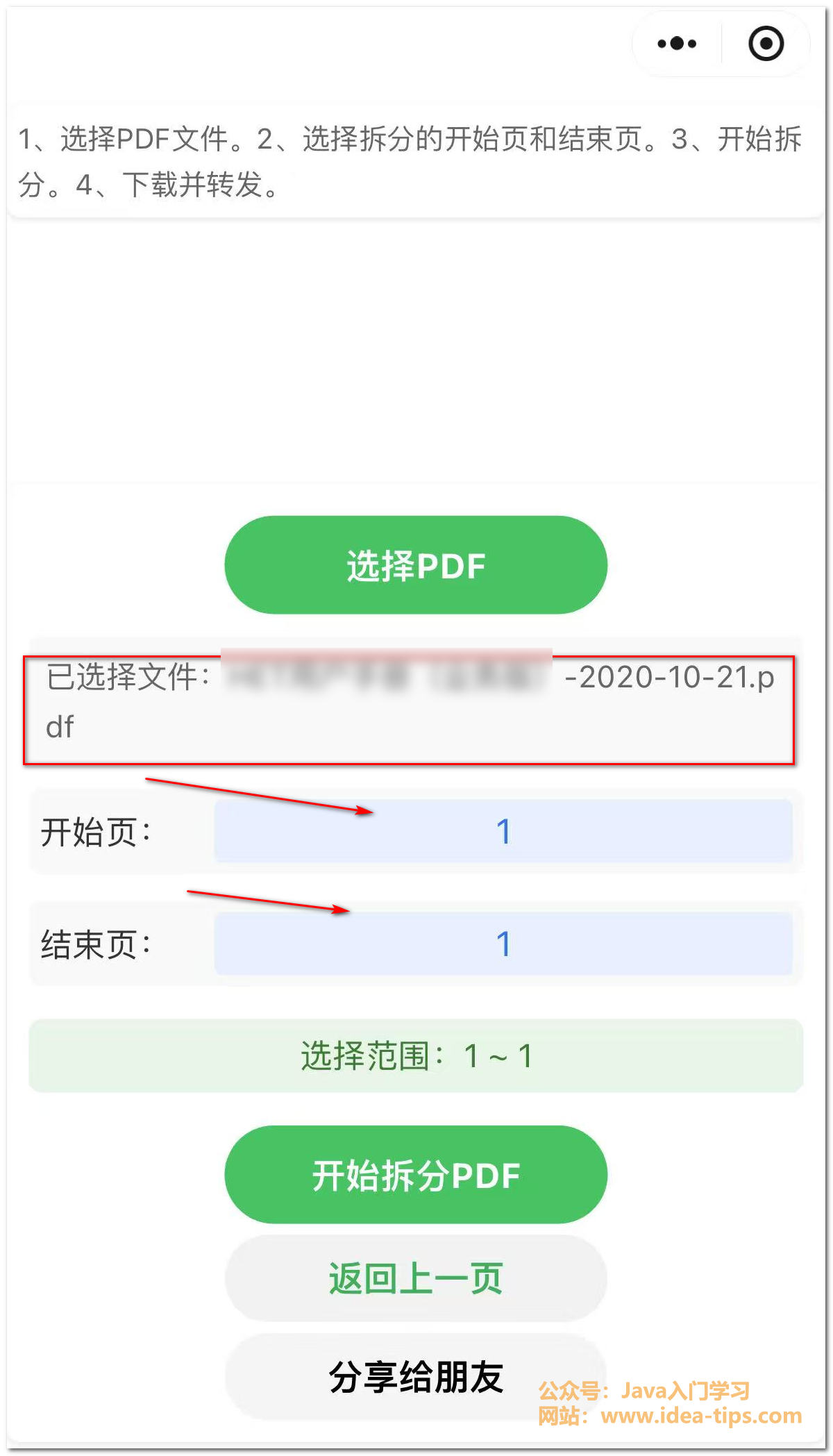
然后,我们进入到拆分PDF的页面。可以看到,上方是一些操作说明,可以看一下,接下来,我会操作一下。
首先,我们需要先选择一个我们的PDF文档,点击选中PDF按钮。
![0]()
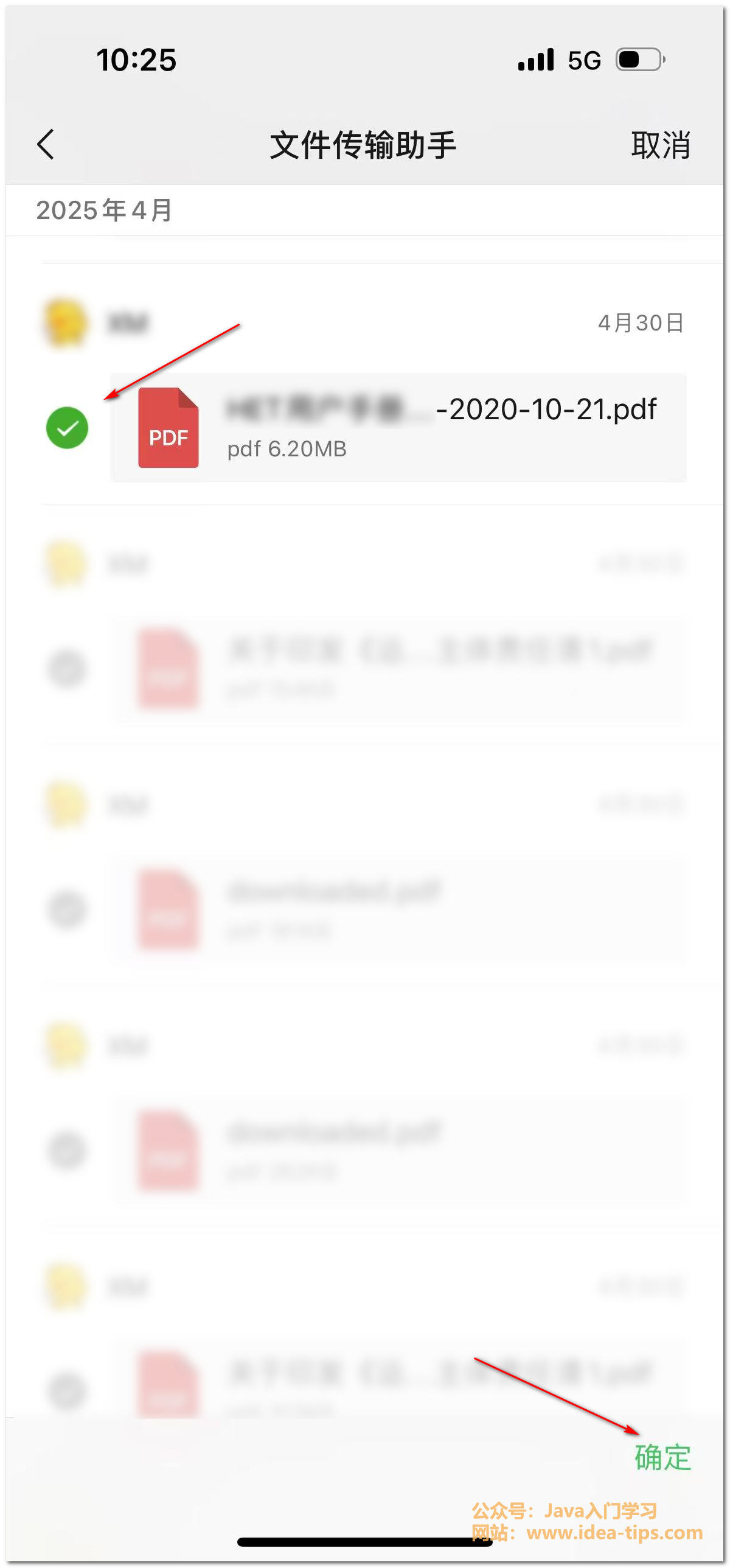
注意,这里的PDF文档,必须是上传到微信的文档,比如我选择文件传输助手里面的一个pdf文档,点击签名的圆圈,选中,再点击右下角的确定按钮。
![0]()
可以看到,此时,我们已经选择了pdf文档。然后,我们需要选择开始页和结束页。
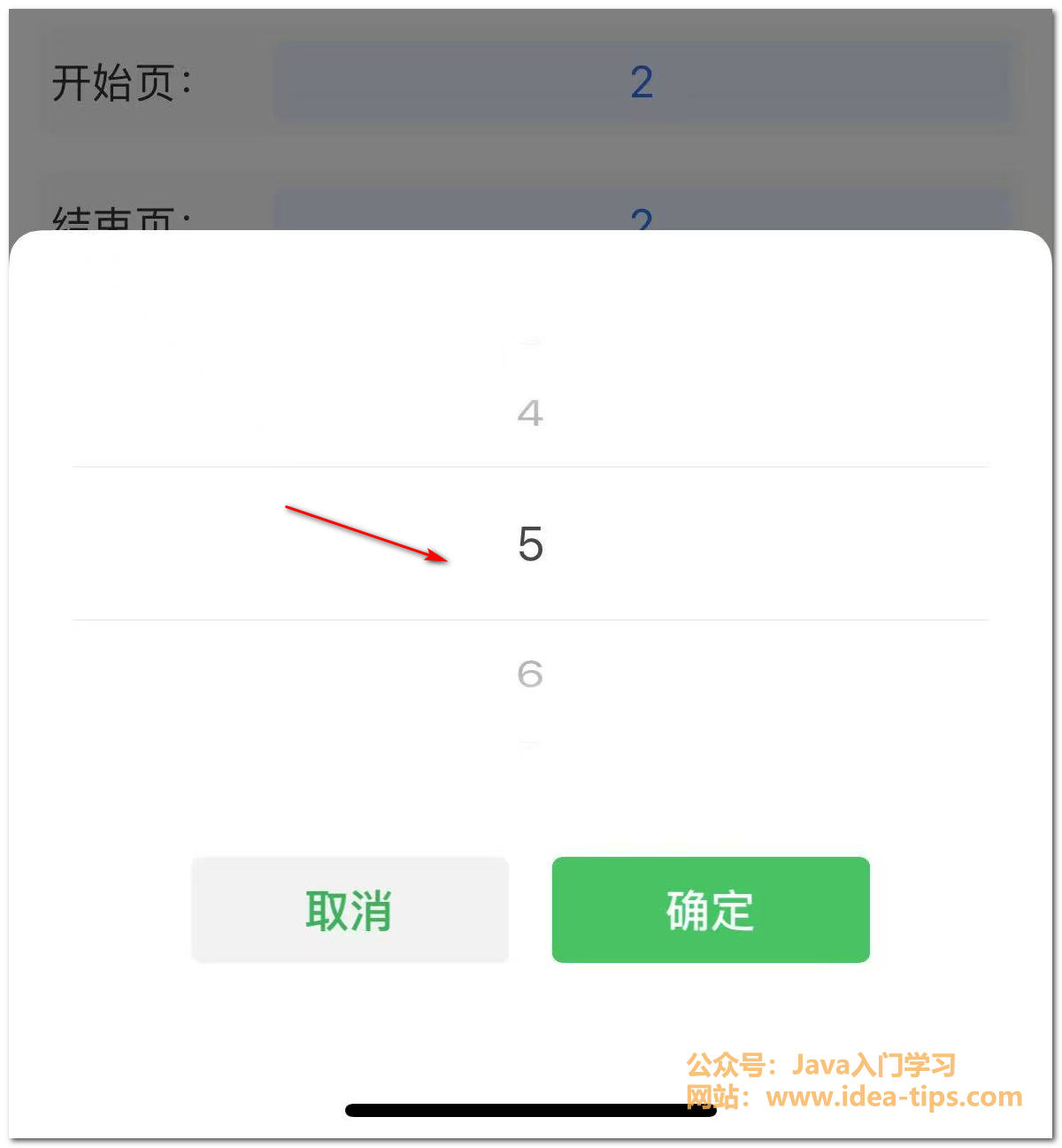
这里的拆分是按照开始页和结束页去拆分的,并不是将一个文档拆分成两个文档那样拆分。
![0]()
比如,我们选择2-5页进行拆分,也就是截取该文档的第2页到第5页,形成新的PDF文档。
![0]()
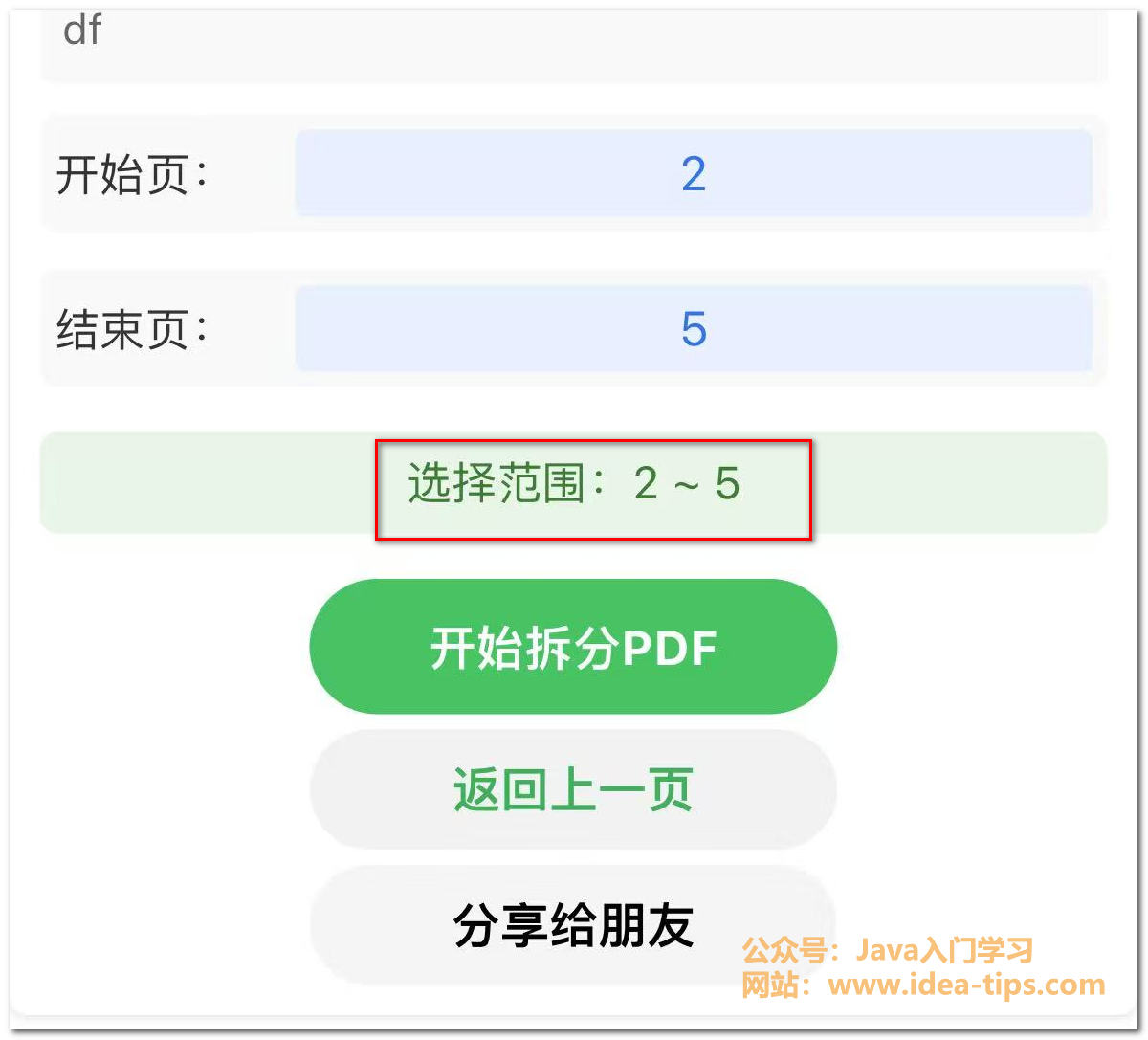
可以看到,这里我们的选择范围是2-5页。最后,我们点击下开始拆分PDF按钮。
![0]()
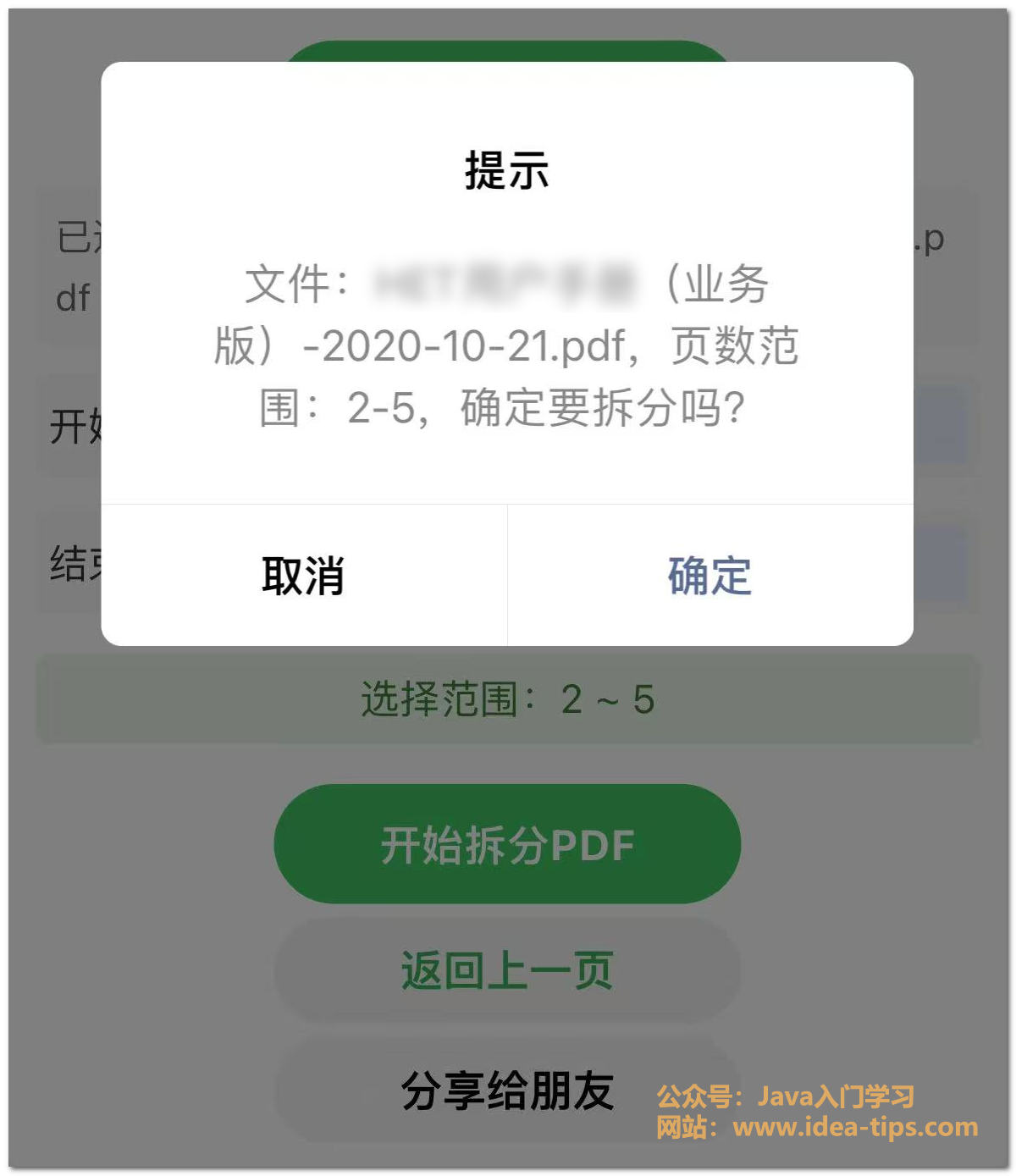
会进行二次确认,文件名称,拆分页面,点击确定按钮。开始拆分。
注意,开始页不能超过PDF文档的总页数,如果结束页超过总页数,会以最后的页进行拆分。
![0]()
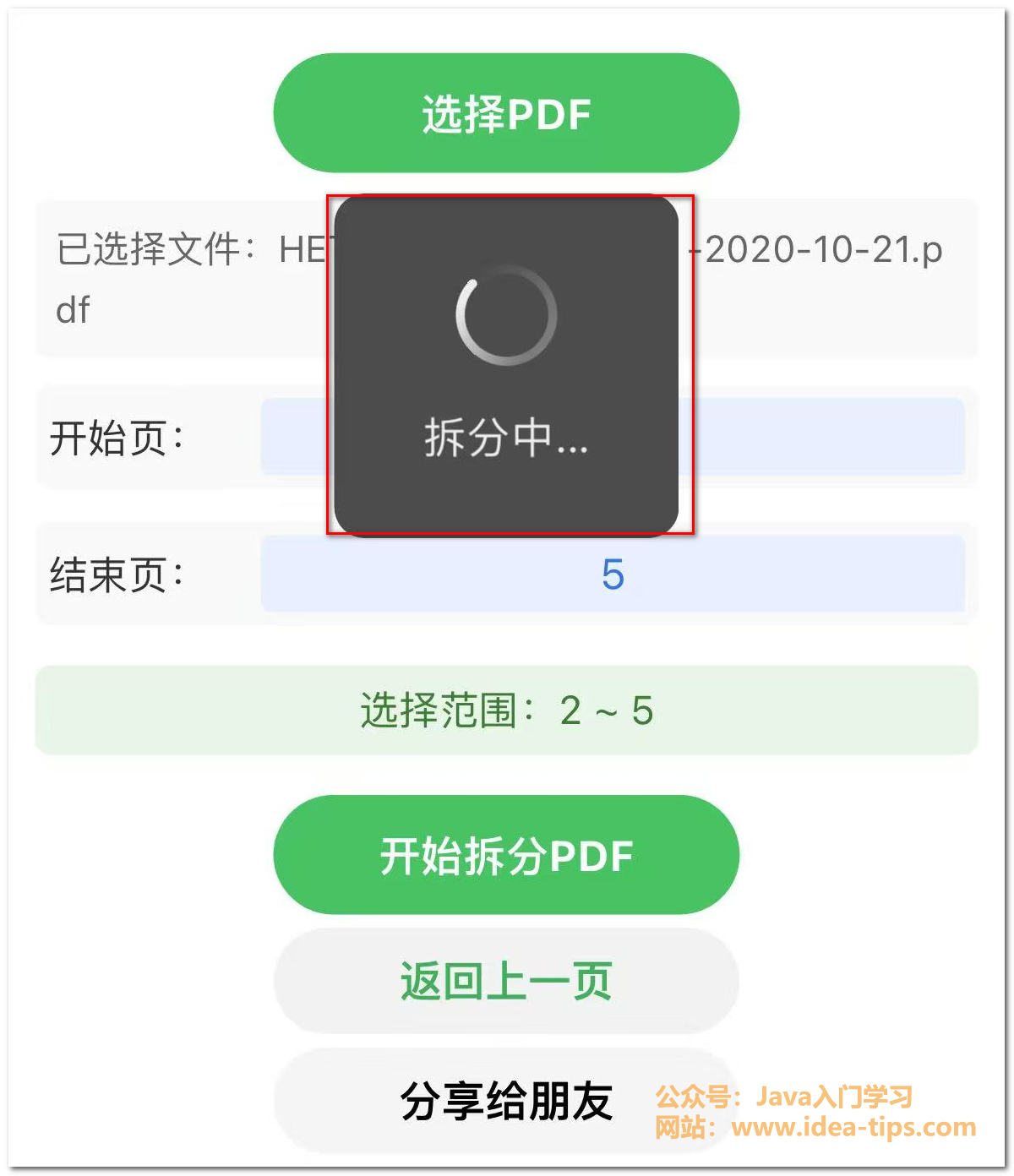
可以看到,正在拆分中,耐心等待一下。
![0]()
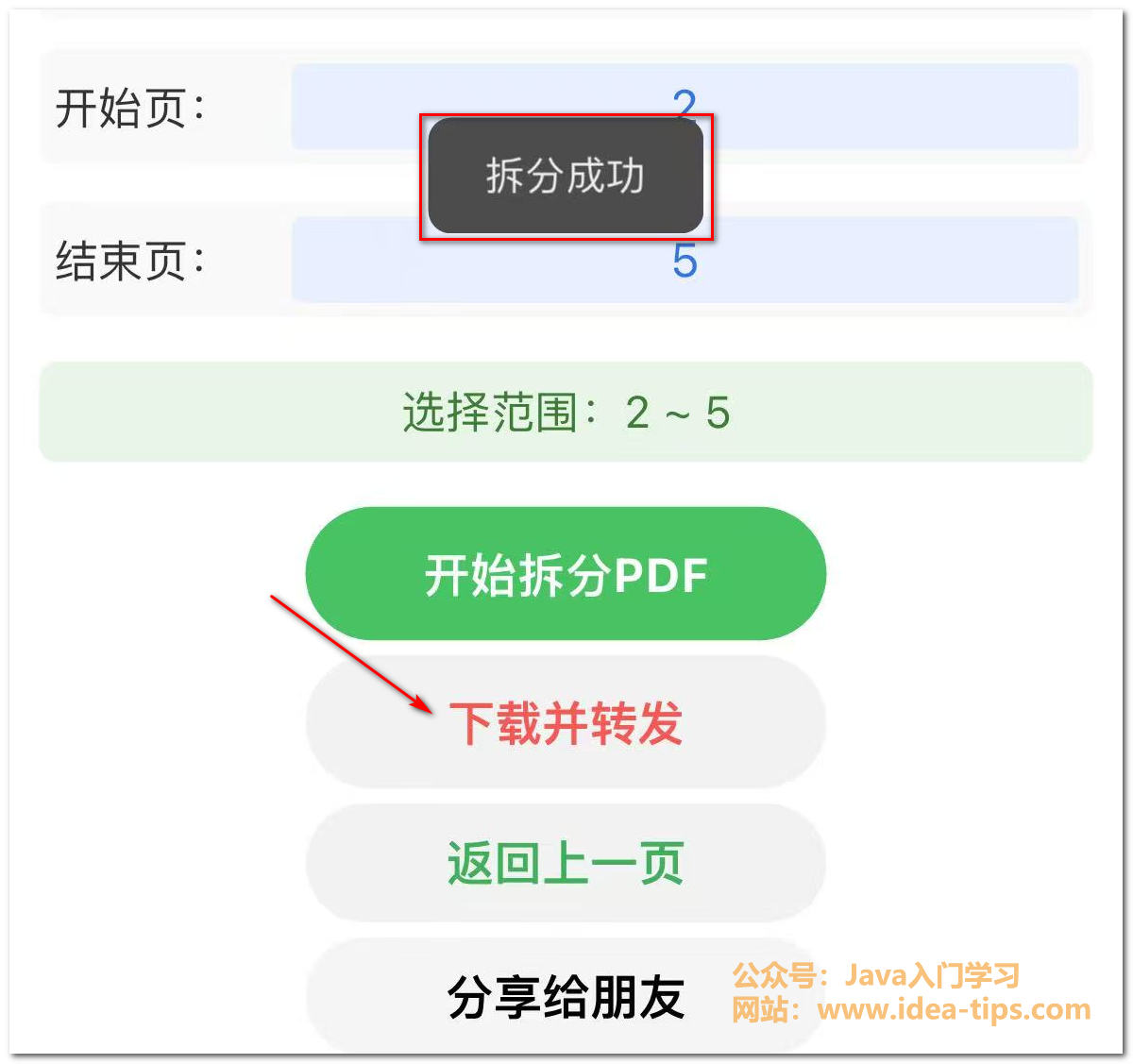
当拆分成功之后,会有提示,并且会出现一个下载并转发的按钮,点击这个按钮。
![0]()
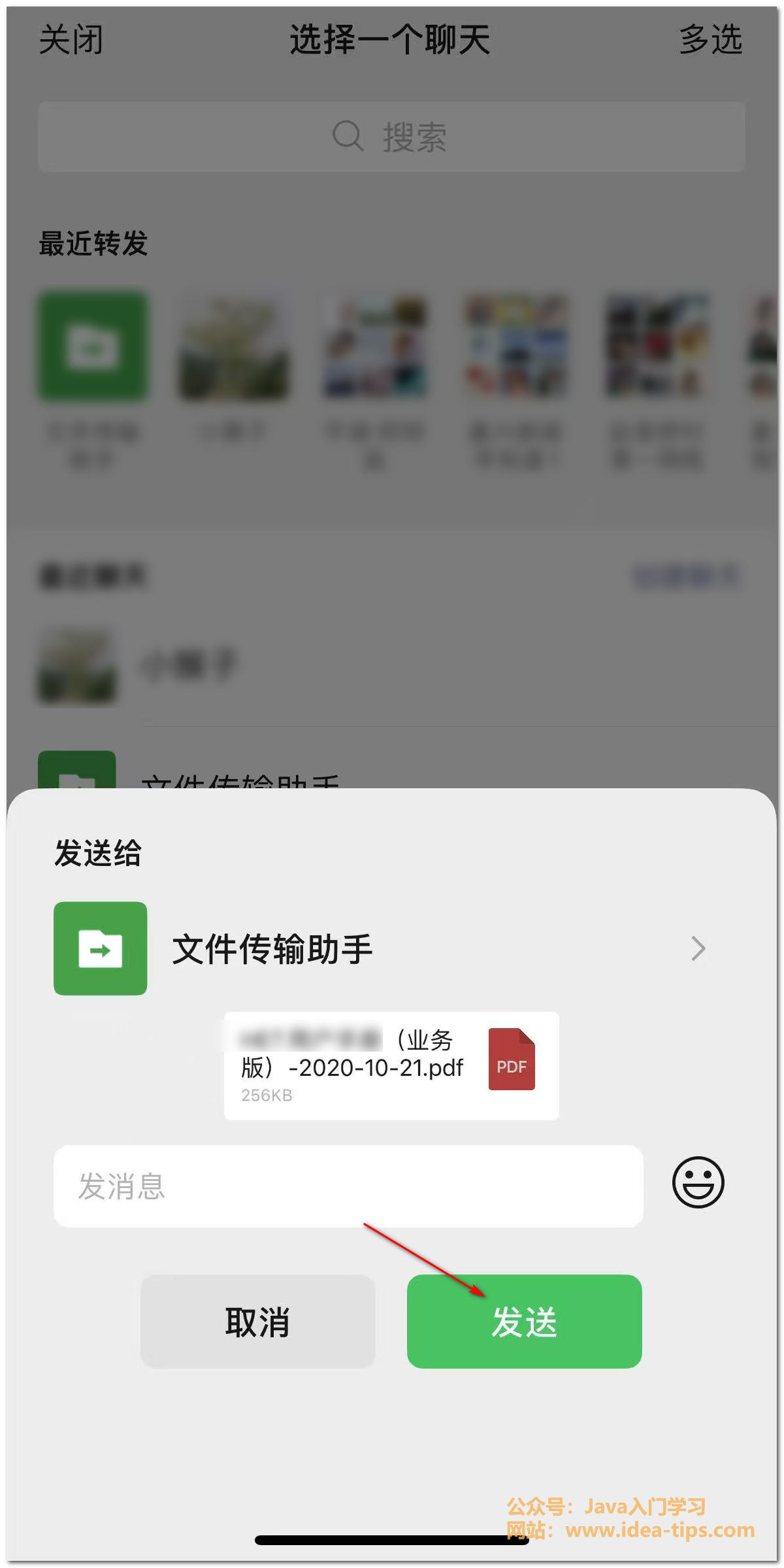
这样,我们就可以将我们的拆分后的PDF文档转发到新的聊天了,比如再转发到文件传输助手。
![0]()
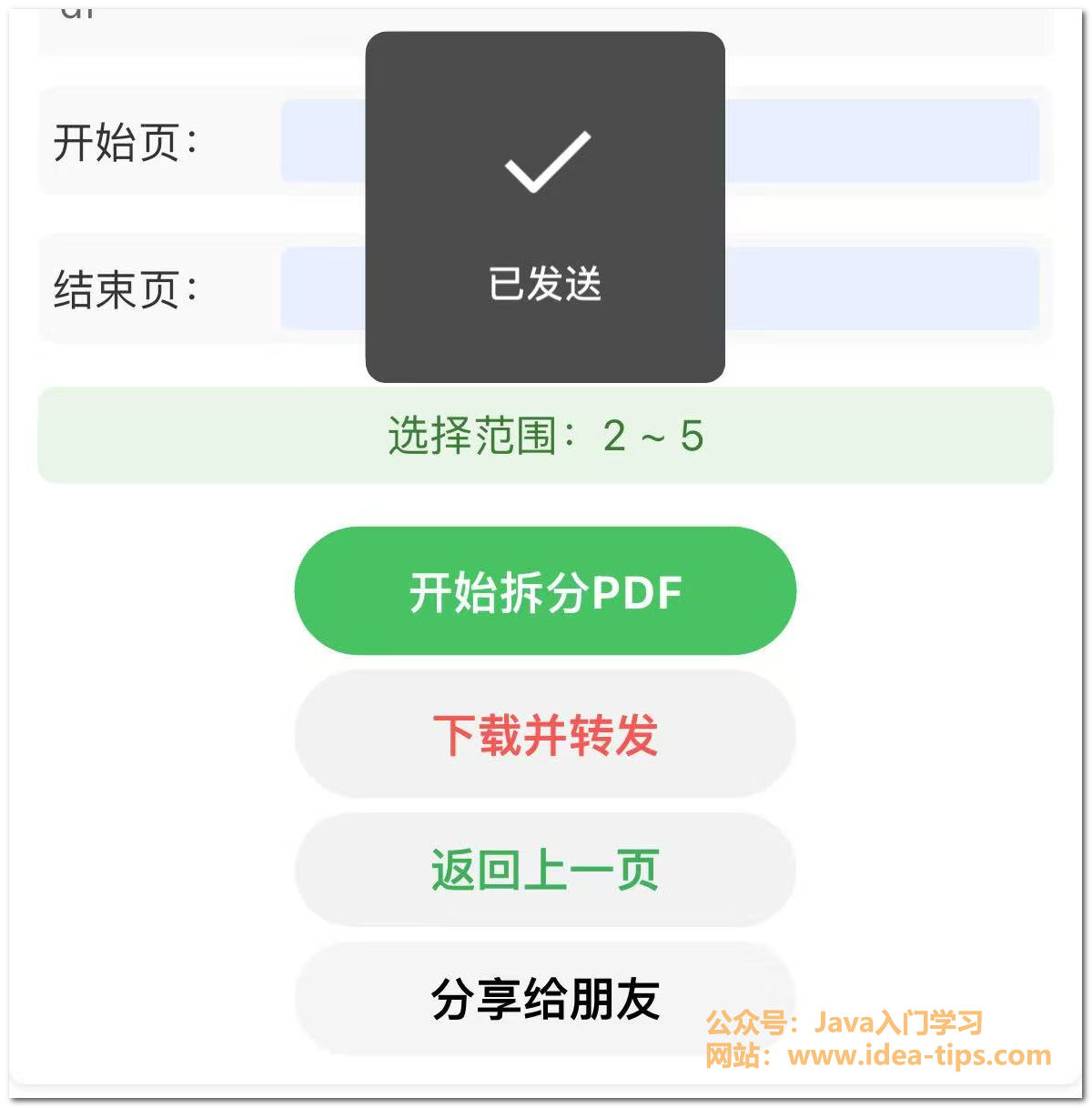
当转发成功之后,我们就可以在电脑上打开新的PDF文档了。
是不是很简单呢?快去试试吧!
![0]()
总结
好了,今天就讲到这儿啦。以上就是PDF如何免费拆分?免费编辑。如有问题,欢迎留言讨论,感谢你的阅读,请给我点个赞吧!!
以下就是这款PDF编辑器,PDF编辑器小帮手,拆分PDF,功能强大,完全免费!
![0]()
工作累了,吃点好的,不知道今天吃啥?扫描下面的小程序帮你搞定!
![0]()
如果有对Java入门开发相关的问题,或者想获取各类软件资源,可以关注我的公众号【Java入门学习】,私信我,我会持续更新Java相关的分享!
![0]()
欢迎访问我的个人网站:
https://idea-tips.com/
往期推荐:
1.wps如何一次性选中所有图片,调整所有图片大小?
2.wps如何单独设置一页的纸张方向?原来这样做!
3.wps如何导出筛选结果?原来按钮在这里!
4.windows电脑怎么设置不锁屏不休眠?屏幕常亮,超简单的3招!


 然后,我们在首页上,点击下拆分PDF按钮。
 然后,我们进入到拆分PDF的页面。可以看到,上方是一些操作说明,可以看一下,接下来,我会操作一下。
首先,我们需要先选择一个我们的PDF文档,点击选中PDF按钮。
然后,我们进入到拆分PDF的页面。可以看到,上方是一些操作说明,可以看一下,接下来,我会操作一下。
首先,我们需要先选择一个我们的PDF文档,点击选中PDF按钮。
 注意,这里的PDF文档,必须是上传到微信的文档,比如我选择文件传输助手里面的一个pdf文档,点击签名的圆圈,选中,再点击右下角的确定按钮。
 可以看到,此时,我们已经选择了pdf文档。然后,我们需要选择开始页和结束页。
这里的拆分是按照开始页和结束页去拆分的,并不是将一个文档拆分成两个文档那样拆分。
可以看到,此时,我们已经选择了pdf文档。然后,我们需要选择开始页和结束页。
这里的拆分是按照开始页和结束页去拆分的,并不是将一个文档拆分成两个文档那样拆分。
 比如,我们选择2-5页进行拆分,也就是截取该文档的第2页到第5页,形成新的PDF文档。
 可以看到,这里我们的选择范围是2-5页。最后,我们点击下开始拆分PDF按钮。
 会进行二次确认,文件名称,拆分页面,点击确定按钮。开始拆分。
注意,开始页不能超过PDF文档的总页数,如果结束页超过总页数,会以最后的页进行拆分。
会进行二次确认,文件名称,拆分页面,点击确定按钮。开始拆分。
注意,开始页不能超过PDF文档的总页数,如果结束页超过总页数,会以最后的页进行拆分。
 可以看到,正在拆分中,耐心等待一下。
 当拆分成功之后,会有提示,并且会出现一个下载并转发的按钮,点击这个按钮。
 这样,我们就可以将我们的拆分后的PDF文档转发到新的聊天了,比如再转发到文件传输助手。
 当转发成功之后,我们就可以在电脑上打开新的PDF文档了。
是不是很简单呢?快去试试吧!
当转发成功之后,我们就可以在电脑上打开新的PDF文档了。
是不是很简单呢?快去试试吧!
 工作累了,吃点好的,不知道今天吃啥?扫描下面的小程序帮你搞定!
 如果有对Java入门开发相关的问题,或者想获取各类软件资源,可以关注我的公众号【Java入门学习】,私信我,我会持续更新Java相关的分享!
 欢迎访问我的个人网站:
 关注微信
关注微信