
时间:2025-10-13 09:32
人气:
作者:admin
大家好,我是 Java陈序员。
在 IT 团队协作中,接口文档散乱、版本混乱、权限管理复杂等问题常常困扰着 IT 从业者。
今天,为大家推荐一款简单好用的文档管理系统,尤其适合 IT 中小团队高效管理各类文档!
关注微信公众号:【Java陈序员】,获取开源项目分享、AI副业分享、超200本经典计算机电子书籍等。
MinDoc —— 一款针对 IT 团队开发的文档管理系统,基于 Golang 开发,内置项目管理,用户管理,权限管理等功能,可以用来储存日常接口文档,数据库字典,手册说明等文档。
功能特色:
1、下载最新版的可执行文件 mindoc_windows_${操作系统}.7z 并解压
https://github.com/mindoc-org/mindoc/releases
2、创建数据库(可跳过)
如果使用 MySQL 数据库,请创建一个编码为 utf8mb4 格式的数据库
CREATE DATABASE mindoc_db DEFAULT CHARSET utf8mb4 COLLATE utf8mb4_general_ci;
3、配置数据库
将解压目录下的 conf/app.conf.example 配置文件重名为 app.conf, 并配置数据库信息。
MySQL 数据库,参考如下配置修改正确的数据库连接信息:## 数据库配置
db_adapter=mysql
## MySQL 数据库的 IP
db_host=127.0.0.1
## MySQL 数据库的端口号一般为3306
db_port=3306
## 刚才创建的数据库的名称
db_database=mindoc_db
## 访问数据库的账号和密码
db_username=root
db_password=123456
然后,在 MinDoc 根目录下使用命令行执行如下命令,用于初始化数据库:
mindoc_windows_amd64.exe install
sqlite 数据库,将 conf/app.conf 中的数据库配置成如下,系统会自动创建 sqlite 数据库文件:db_adapter=sqlite3
db_database=mindoc_db
4、启动程序
在 CMD 命令行启动 mindoc_windows_amd64.exe 程序
5、运行成功后,浏览器访问
http://localhost:8181
超级管理员账号:
admin密码:123456.
1、下载最新版的可执行文件 mindoc_linux_${操作系统}.zip
https://github.com/mindoc-org/mindoc/releases
2、解压压缩包
tar -xzvf mindoc_linux_amd64.tar.gz
或
unzip mindoc_linux_amd64.zip
3、创建数据库(可跳过)
如果使用 MySQL 数据库,请创建一个编码为 utf8mb4 格式的数据库
CREATE DATABASE mindoc_db DEFAULT CHARSET utf8mb4 COLLATE utf8mb4_general_ci;
4、配置数据库
将解压目录下的 conf/app.conf.example 配置文件重名为 app.conf, 并配置数据库信息:
cp conf/app.conf.example conf/app.conf
MySQL 数据库,参考如下配置修改正确的数据库连接信息:## 数据库配置
db_adapter=mysql
## MySQL 数据库的 IP
db_host=127.0.0.1
## MySQL 数据库的端口号一般为 3306
db_port=3306
## 刚才创建的数据库的名称
db_database=mindoc_db
## 访问数据库的账号和密码
db_username=root
db_password=123456
然后,在 MinDoc 根目录下使用命令行执行如下命令,用于初始化数据库:
./mindoc_linux_amd64 install
sqlite 数据库,将 conf/app.conf 中的数据库配置成如下,系统会自动创建 sqlite 数据库文件:db_adapter=sqlite3
db_database=mindoc_db
5、启动程序
## 修改可执行权限
chmod +x mindoc_linux_amd64

## 启动程序
./mindoc_linux_amd64
6、运行成功后,浏览器访问
http://{ip/域名}:8181
超级管理员账号:
admin密码:123456.
1、创建挂载目录
## 创建配置文件挂载目录
mkdir -p /data/software/mindoc/conf

## 创建数据库挂载目录(如使用 MySQL 数据库可忽略)
mkdir -p /data/software/mindoc/data

## 创建文件上传挂载目录
mkdir -p /data/software/mindoc/uploads
2、一键启动
docker run -it \
  --name=mindoc \
  --restart=always \
  -v /data/software/mindoc/conf/conf:/mindoc/conf \
  -v /data/software/mindoc/conf/data:/mindoc/database \
  -v /data/software/mindoc/conf/uploads:/mindoc/uploads \
  -p 8181:8181 \
  -e MINDOC_ENABLE_EXPORT=true \
  -d registry.cn-hangzhou.aliyuncs.com/mindoc-org/mindoc:v2.1
如使用 MySQL 数据库,可修改 conf/app.conf 中的数据库配置(参考前文),当修改配置文件后,重启容器即可。
3、容器启动成功后,浏览器访问
http://{ip/域名}:8181
超级管理员账号:
admin密码:123456.
4、配置代理(可选)
如果你不想用默认端口号访问 Mindoc, 可使用 Nginx 进行反向代理,配置文件如下:
server {
    listen       80;

    #此处应该配置你的域名:
    server_name  chencoding.top;

    charset utf-8;

    #此处配置你的访问日志,请手动创建该目录:
    access_log  /var/log/nginx/webhook.iminho.me/access.log;

    location / {
        try_files /_not_exists_ @backend;
    }

    # 这里为具体的服务代理配置
    location @backend {
        proxy_set_header X-Forwarded-For $remote_addr;
        proxy_set_header Host            $http_host;
        proxy_set_header   X-Forwarded-Proto $scheme;

        #此处配置 MinDoc 程序的地址和端口号
        proxy_pass http://127.0.0.1:8181;
    }
}
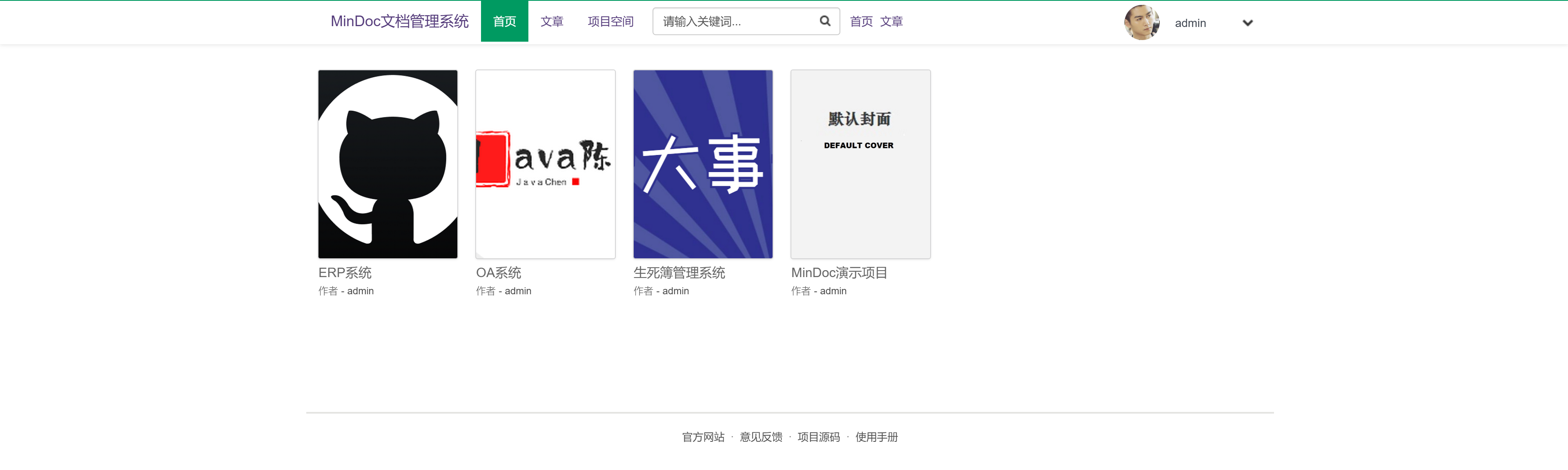
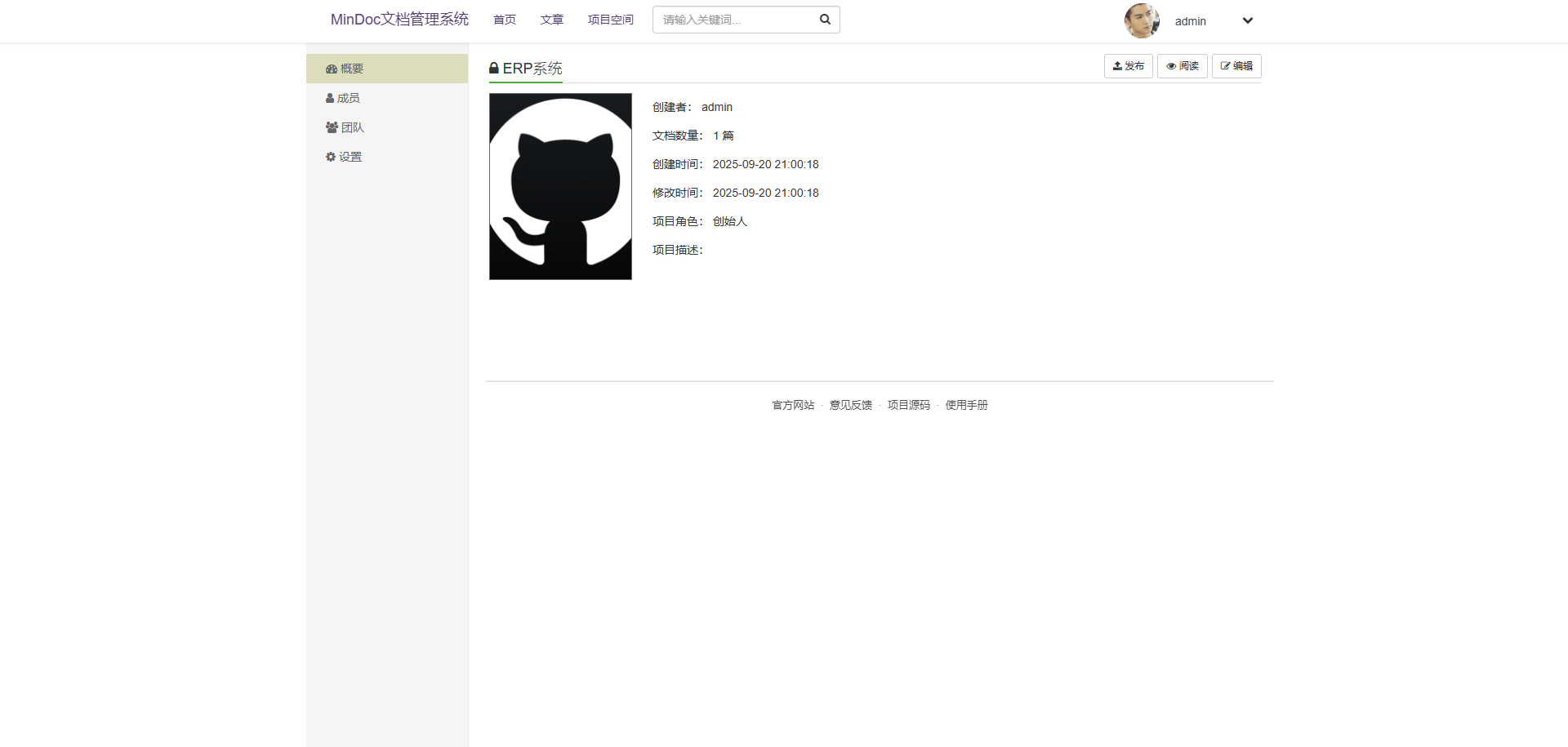
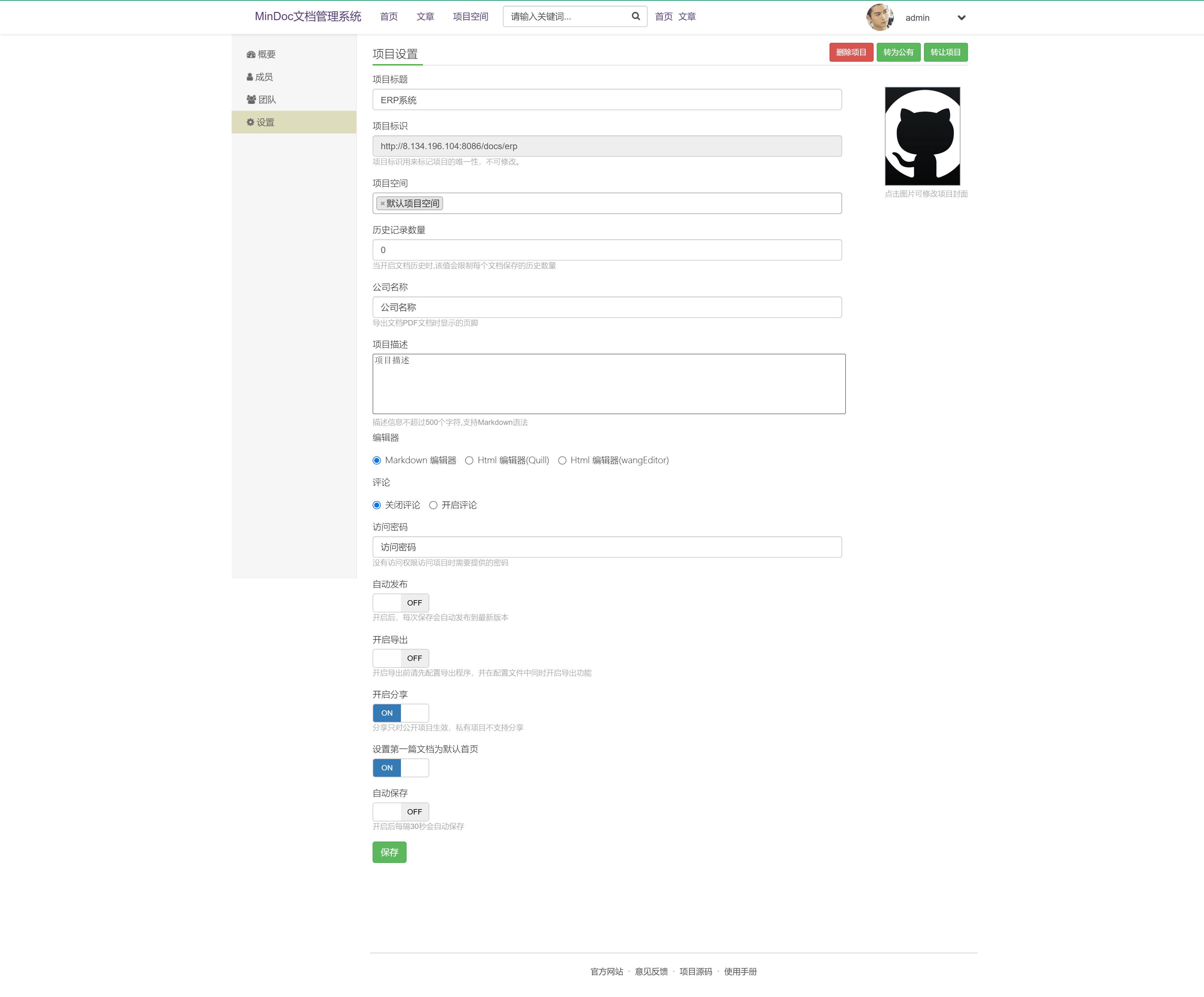
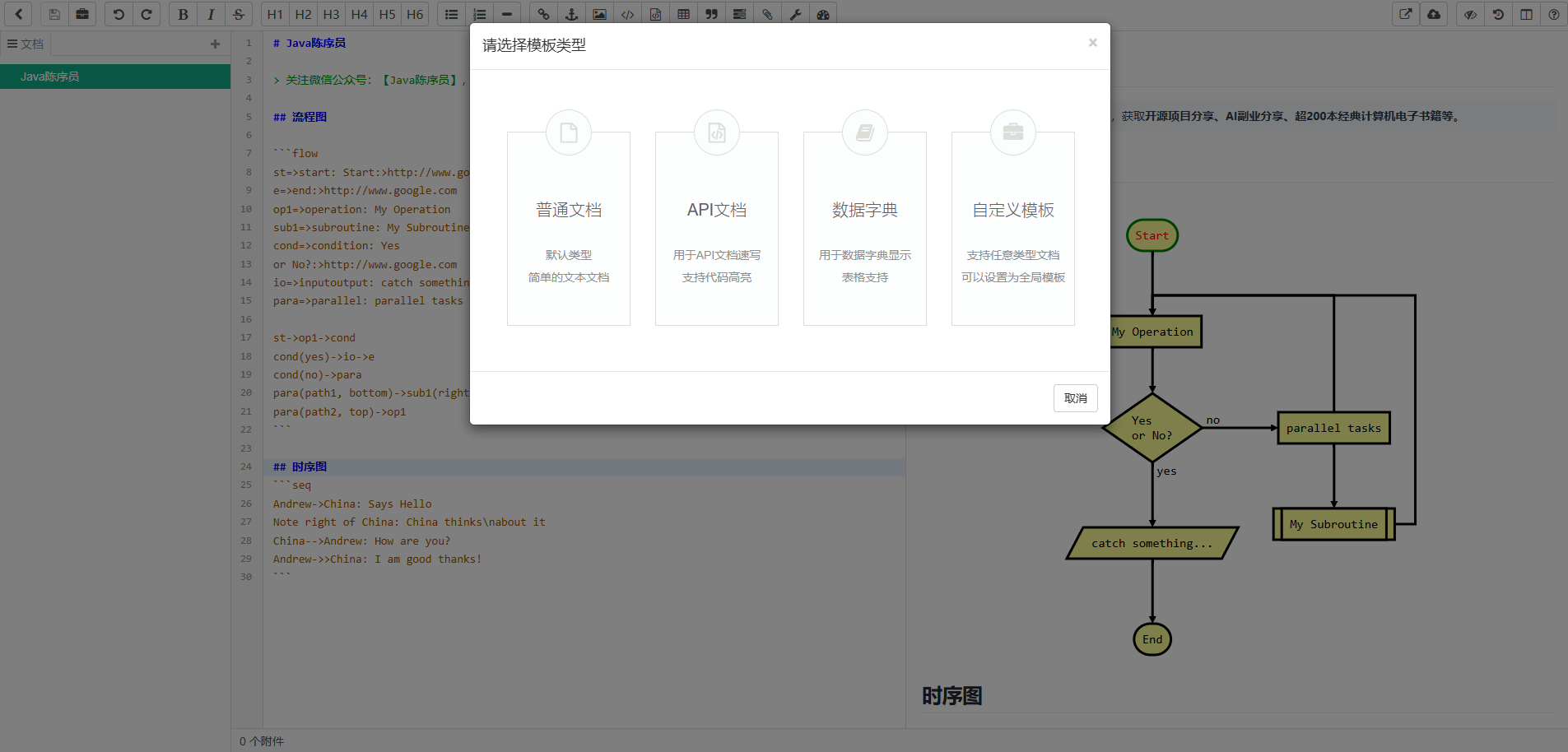
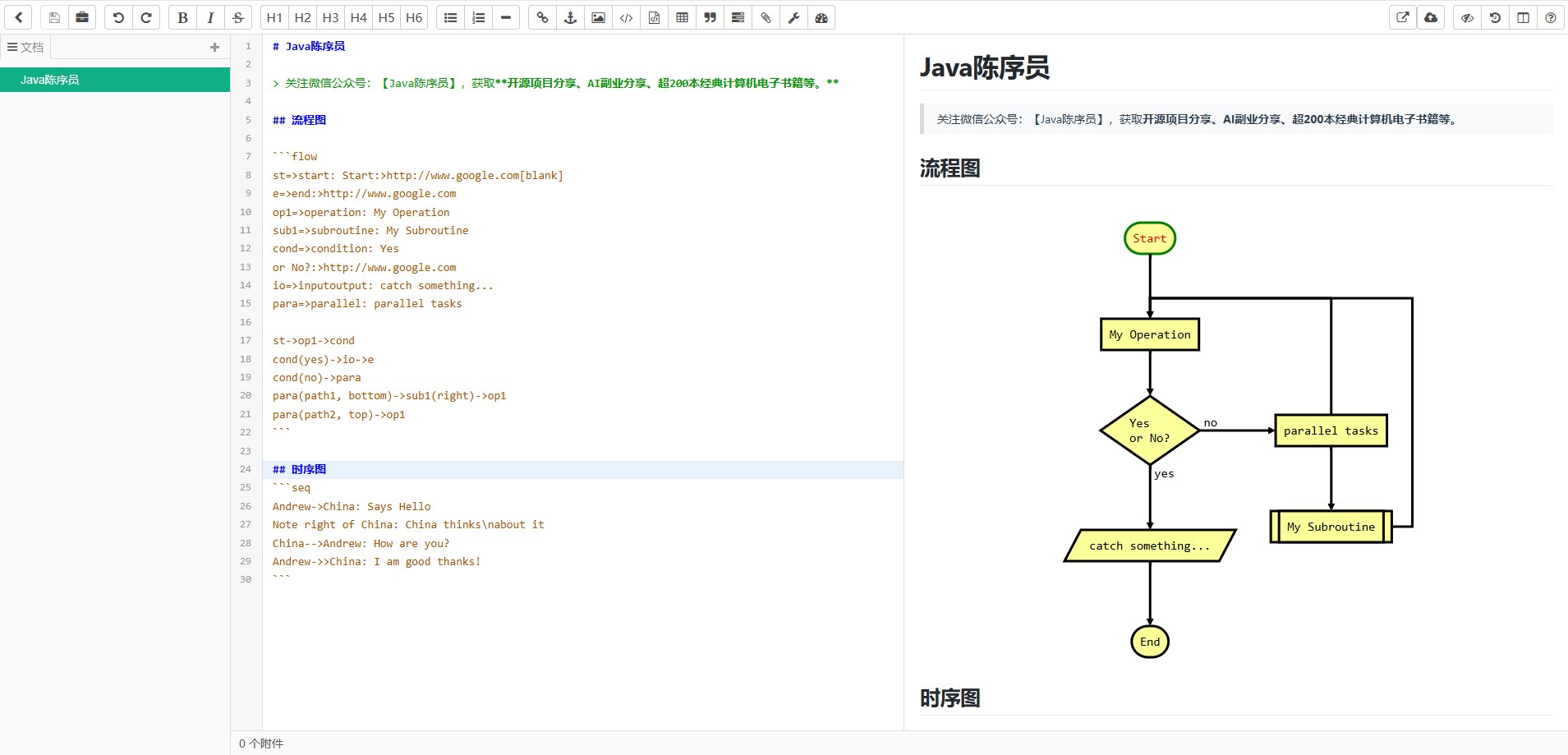
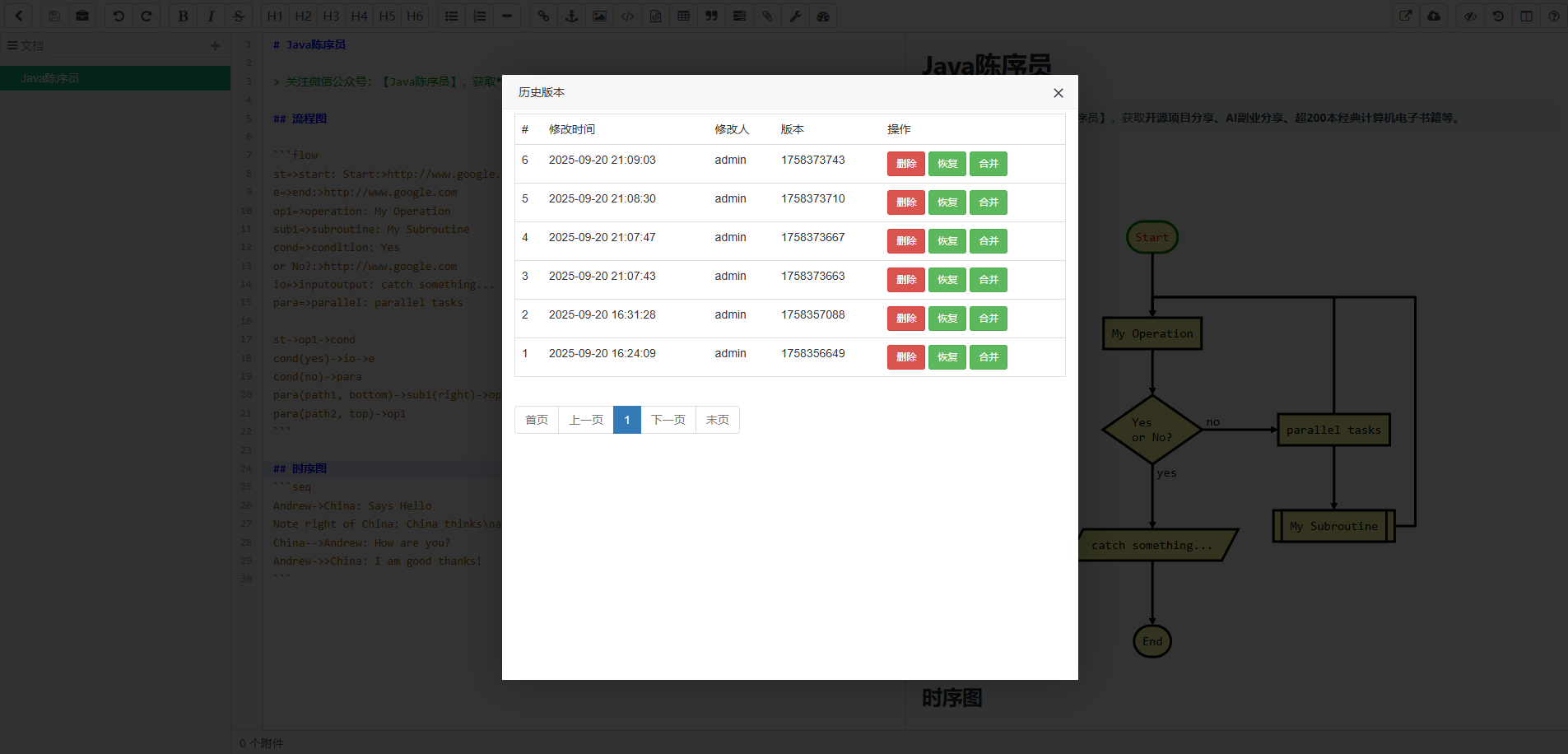
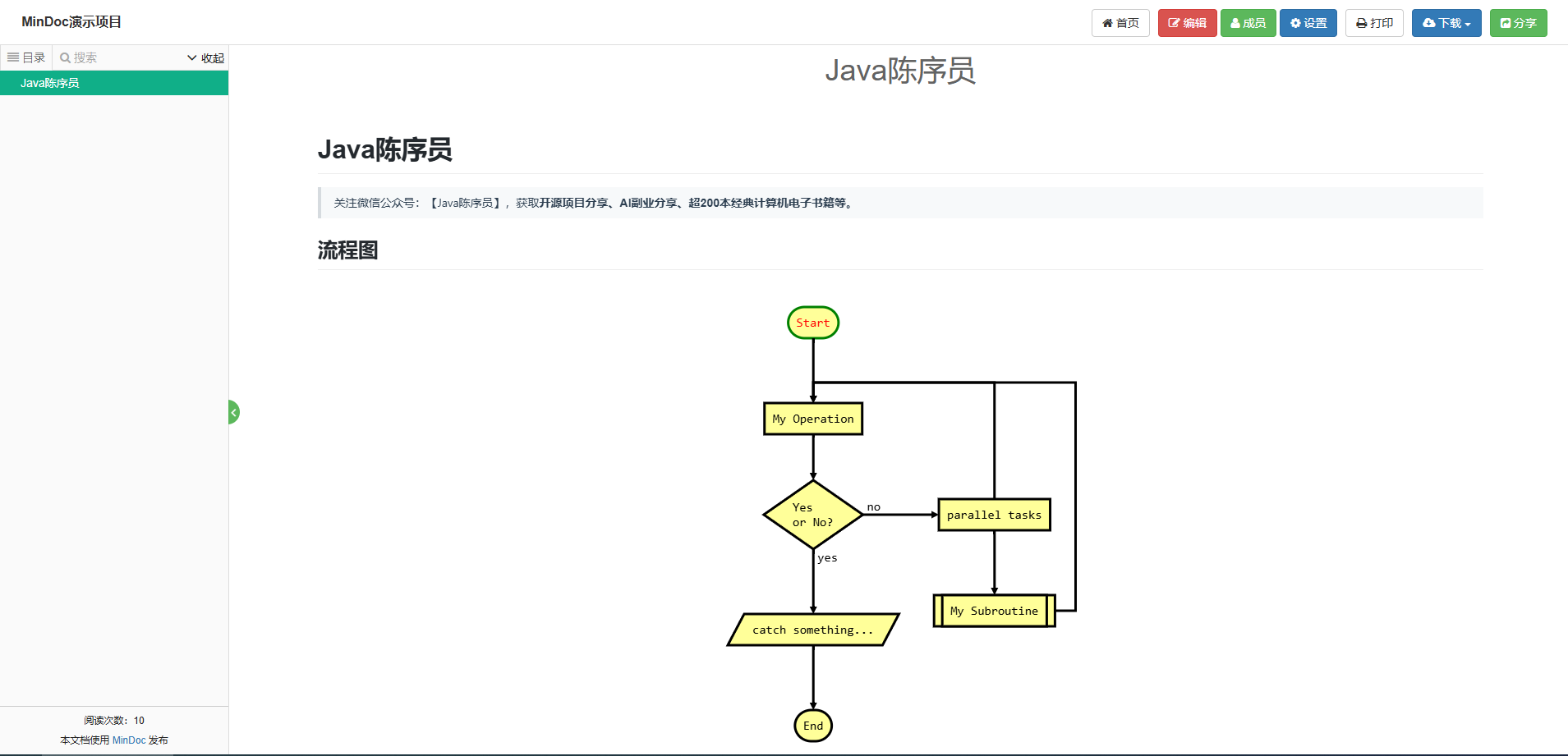
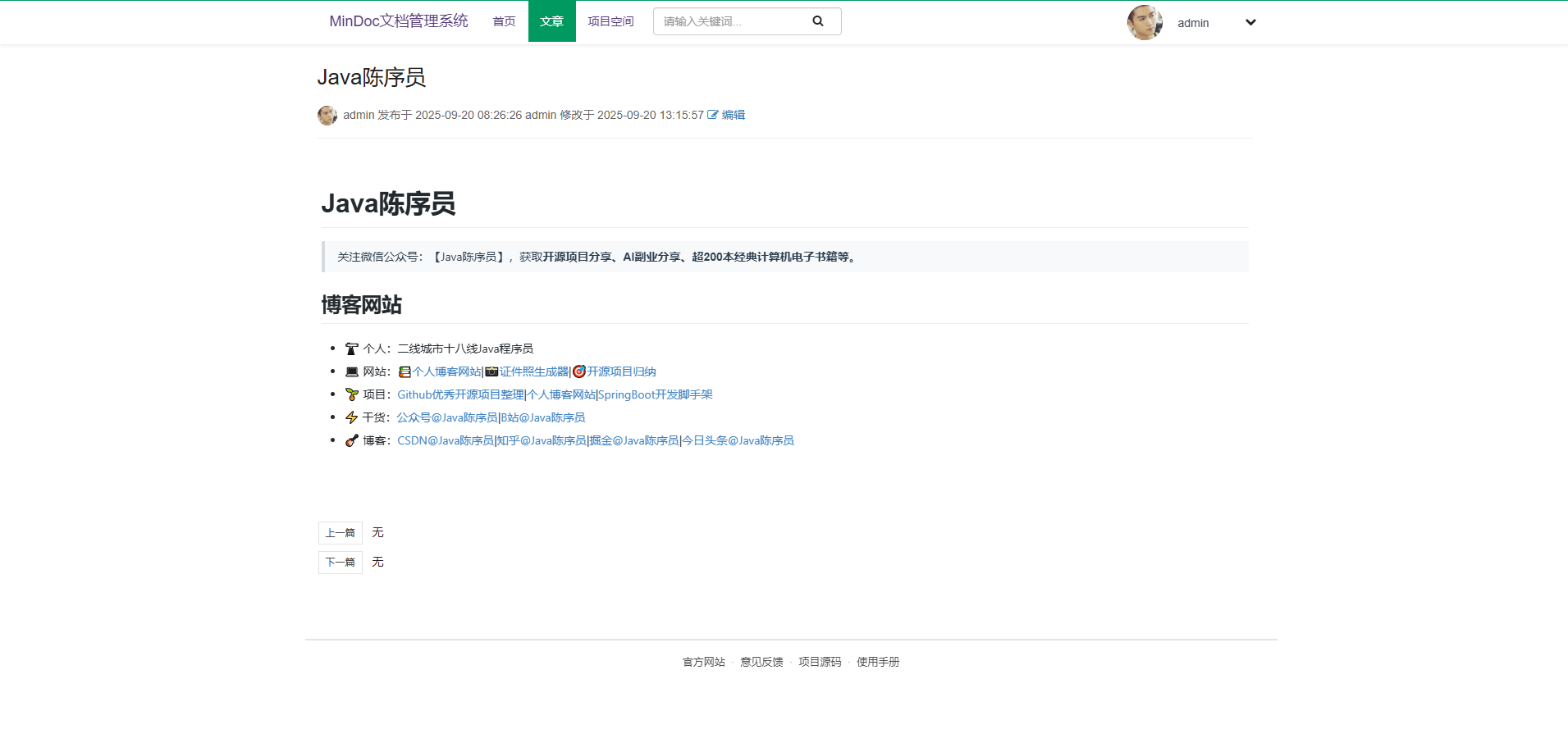
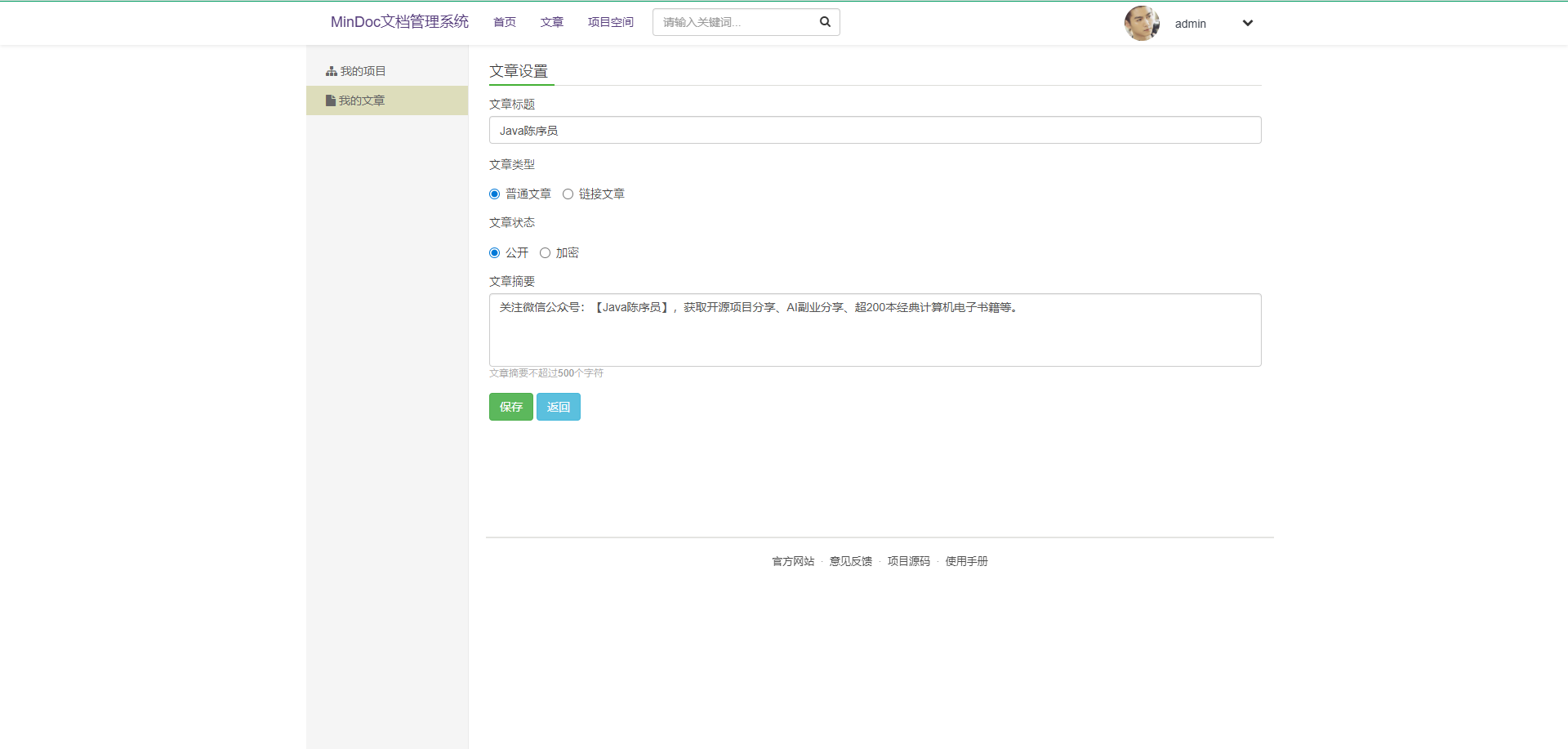
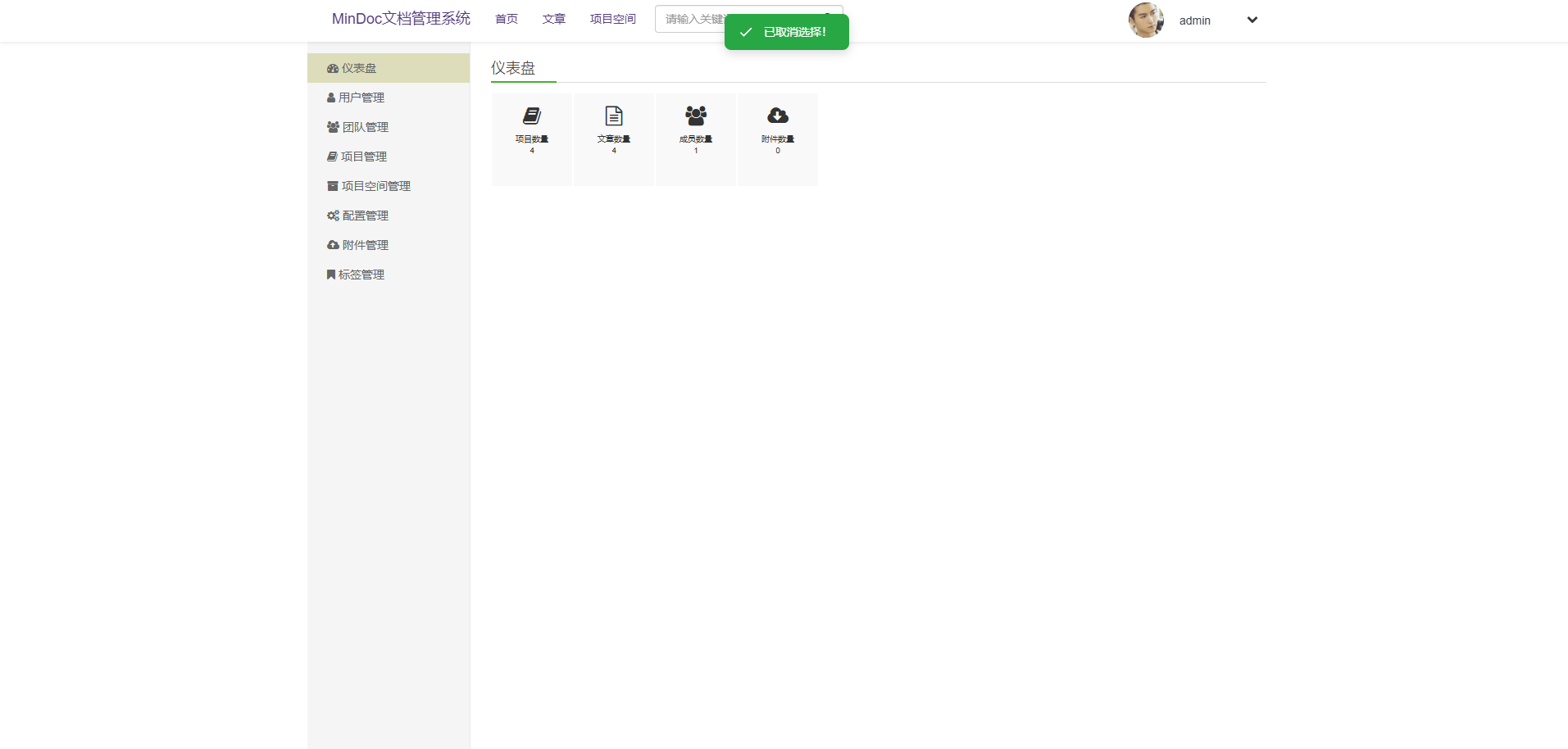
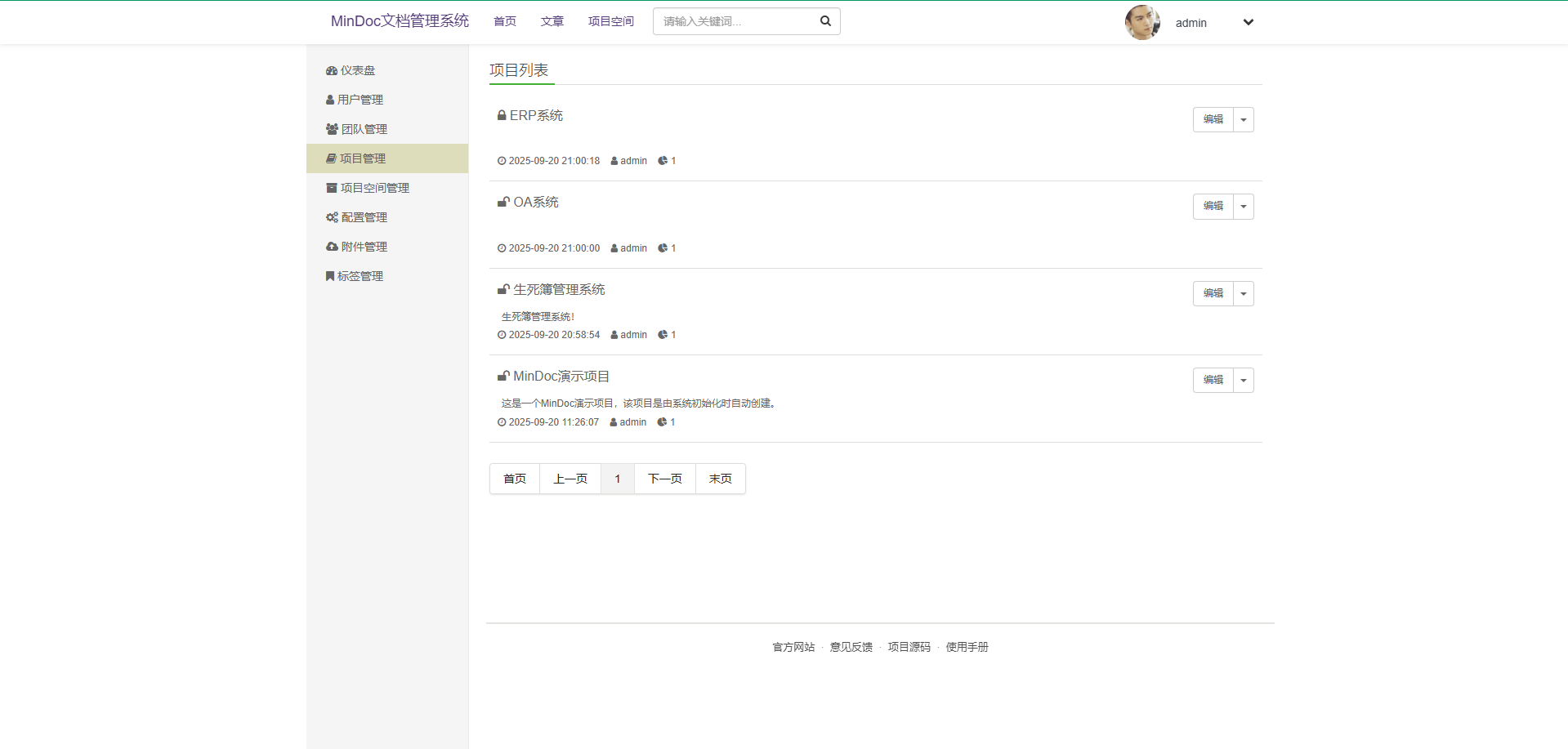
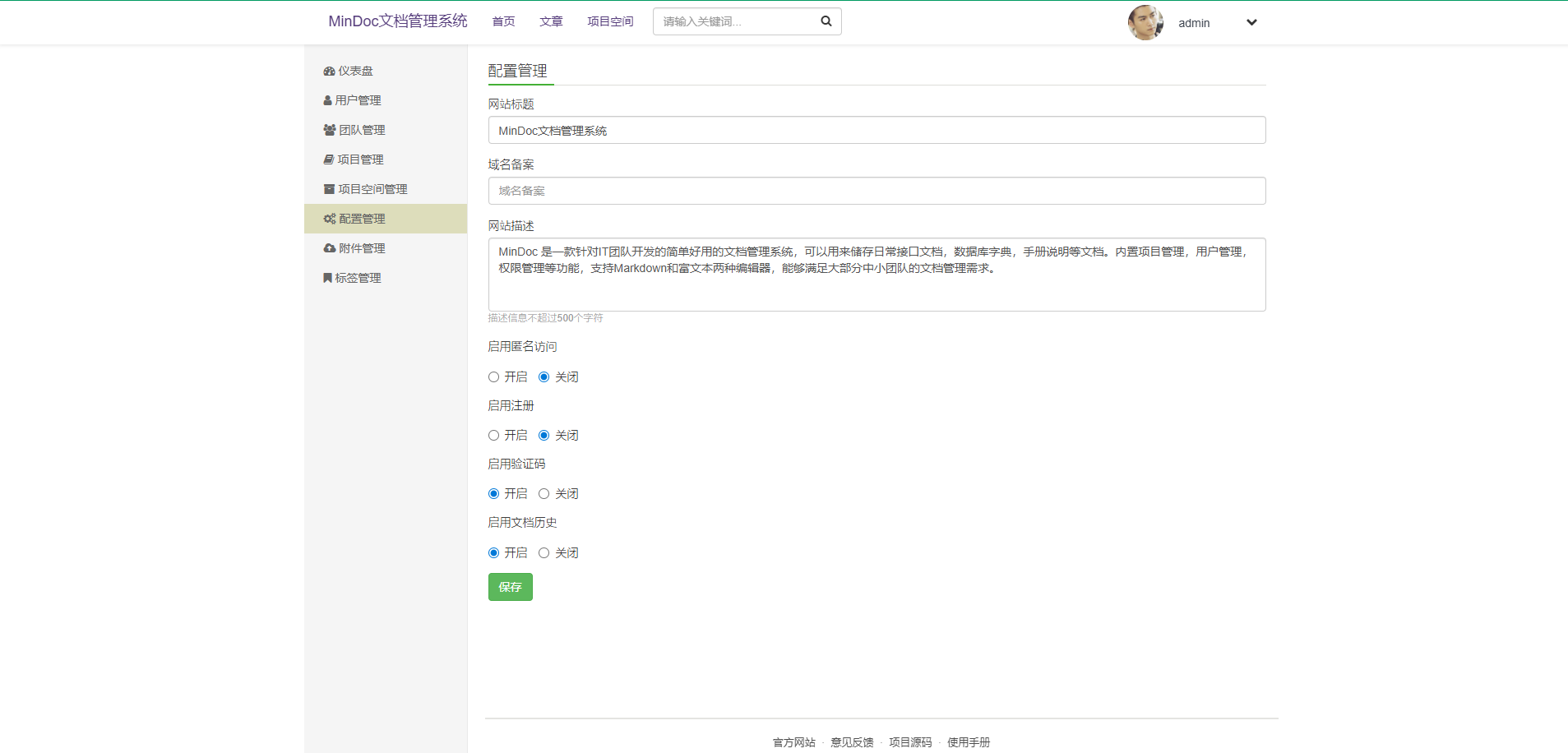
MinDoc 专注于文档的创建、管理与协作,无论是初创团队的接口文档管理、中小企业的知识库搭建,还是部门内部的手册共享,MinDoc 都能完美胜任工作。快去安装试试吧~
项目地址:https://github.com/mindoc-org/mindoc
推荐的开源项目已经收录到 GitHub 项目,欢迎 Star:
https://github.com/chenyl8848/great-open-source-project
或者访问网站,进行在线浏览:
https://chencoding.top:8090/#/

我创建了一个开源项目交流群,方便大家在群里交流、讨论开源项目。
但是任何人在群里打任何广告,都会被 T 掉。
如果你对这个交流群感兴趣或者在使用开源项目中遇到问题,可以通过如下方式进群:
关注微信公众号:【Java陈序员】,回复【开源项目交流群】进群,或者通过公众号下方的菜单添加个人微信,并备注【开源项目交流群】,通过后拉你进群。
大家的点赞、收藏和评论都是对作者的支持,如文章对你有帮助还请点赞转发支持下,谢谢!

 关注微信
关注微信