网站首页 全球最实用的IT互联网站!

人工智能P2P分享Wind搜索发布信息网站地图标签大全

当前位置:诺佳网 > 软件工程 > 操作系统 > Windows >

win11专业版系统无法连接wifi网络的问题

时间:2025-06-15 17:18

人气:

作者:admin

标签:

导读:有一位雨林木风系统的用户,不知道咋地好好的把电脑升级win11 23h2官方正式版,等系统安装好后,发现电脑居然不能连接wifi网络了,也不知道发生了什么事,而且重装一次了也还是如此...
有一位雨林木风系统的用户,不知道咋地好好的把电脑升级win11 23h2官方正式版,等系统安装好后,发现电脑居然不能连接wifi网络了,也不知道发生了什么事,而且重装一次了也还是如此,那要如何是好呢?下面,雨林木风小编就来分享详细的解决方法给大家。

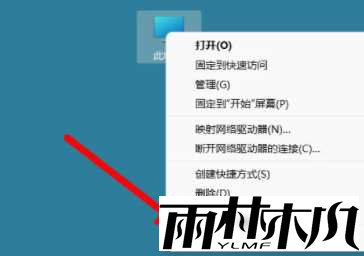
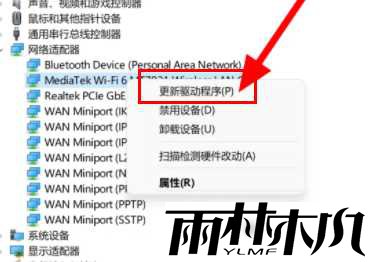
当 Win11 系统无法连接 WiFi 时,可以尝试以下方法来解决: 检查网络名称和密码:确保输入的 WiFi 名称(SSID)和密码准确无误。尽量直接复制粘贴,避免手动输入产生错误。 重启路由器和计算机:先关闭路由器电源,等待几分钟后再开启。然后重启计算机,重新尝试连接 WiFi。 更新 WiFi 适配器驱动:右键点击 “开始” 菜单,选择 “设备管理器”。
win11 23h2无法连接wifi怎么办?win11 23h2无法连接wifi问题解析
在 “网络适配器” 下找到无线适配器,右键选择 “更新驱动程序”,按照提示进行更新。若已是最新版本,可尝试卸载,然后重启计算机自动重新安装驱动。
win11 23h2无法连接wifi怎么办?win11 23h2无法连接wifi问题解析
win11 23h2无法连接wifi怎么办?win11 23h2无法连接wifi问题解析 检查网络设置:进入 “设置”→“网络和互联网”→“状态”,查看网络状态并进行故障排除。也可在 “适配器选项” 中,检查 WiFi 适配器是否已启用。 手动配置 IP 地址:进入 “网络和共享中心”,点击 “更改适配器设置”,找到 WiFi 连接,右键选择 “属性”,在 “Internet 协议版本 4(TCP/IPv4)” 中进行手动设置。 覆盖 DNS 设置:在 “网络和共享中心” 中,进入 WiFi 连接的属性,选择 “Internet 协议版本 4(TCP/IPv4)”,选择 “使用下面的 DNS 服务器地址”,输入 8.8.8.8 和 8.8.4.4(Google 的公共 DNS)来解决 DNS 解析问题。 重置网络设置:进入 “设置”→“网络和互联网”→“状态”,点击 “网络重置”,根据提示操作。此操作会清除所有保存的网络设置和密码。 检查 Windows 服务:按下 “Win+R” 键,输入 “services.msc” 并按回车键。在服务列表中,找到 “WLAN AutoConfig” 服务,右键点击选择 “启动”,并确保启动类型设置为 “自动”。 深度技术官网-有深度,值得深入!www.ideepin.com 电脑基地-装机技术员,都关注的网站!www.diannaojidi.com
温馨提示:以上内容整理于网络,仅供参考,如果对您有帮助,留下您的阅读感言吧!
相关阅读
本类排行
相关标签
本类推荐

CPU | 内存 | 硬盘 | 显卡 | 显示器 | 主板 | 电源 | 键鼠 | 网站地图

Copyright © 2025-2035 诺佳网 版权所有 备案号:赣ICP备2025066733号
本站资料均来源互联网收集整理,作品版权归作者所有,如果侵犯了您的版权,请跟我们联系。

关注微信